中文
Appearance
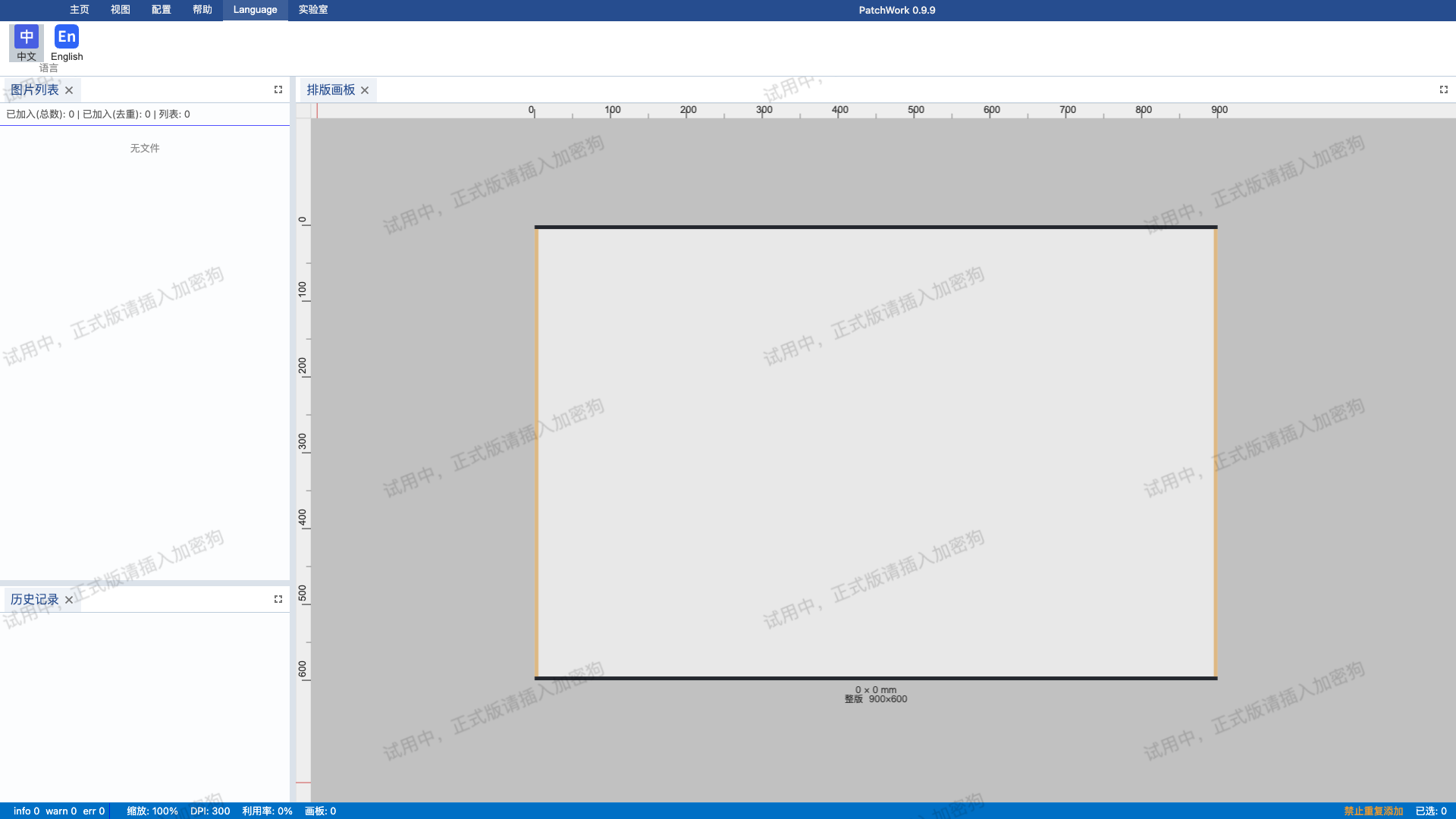
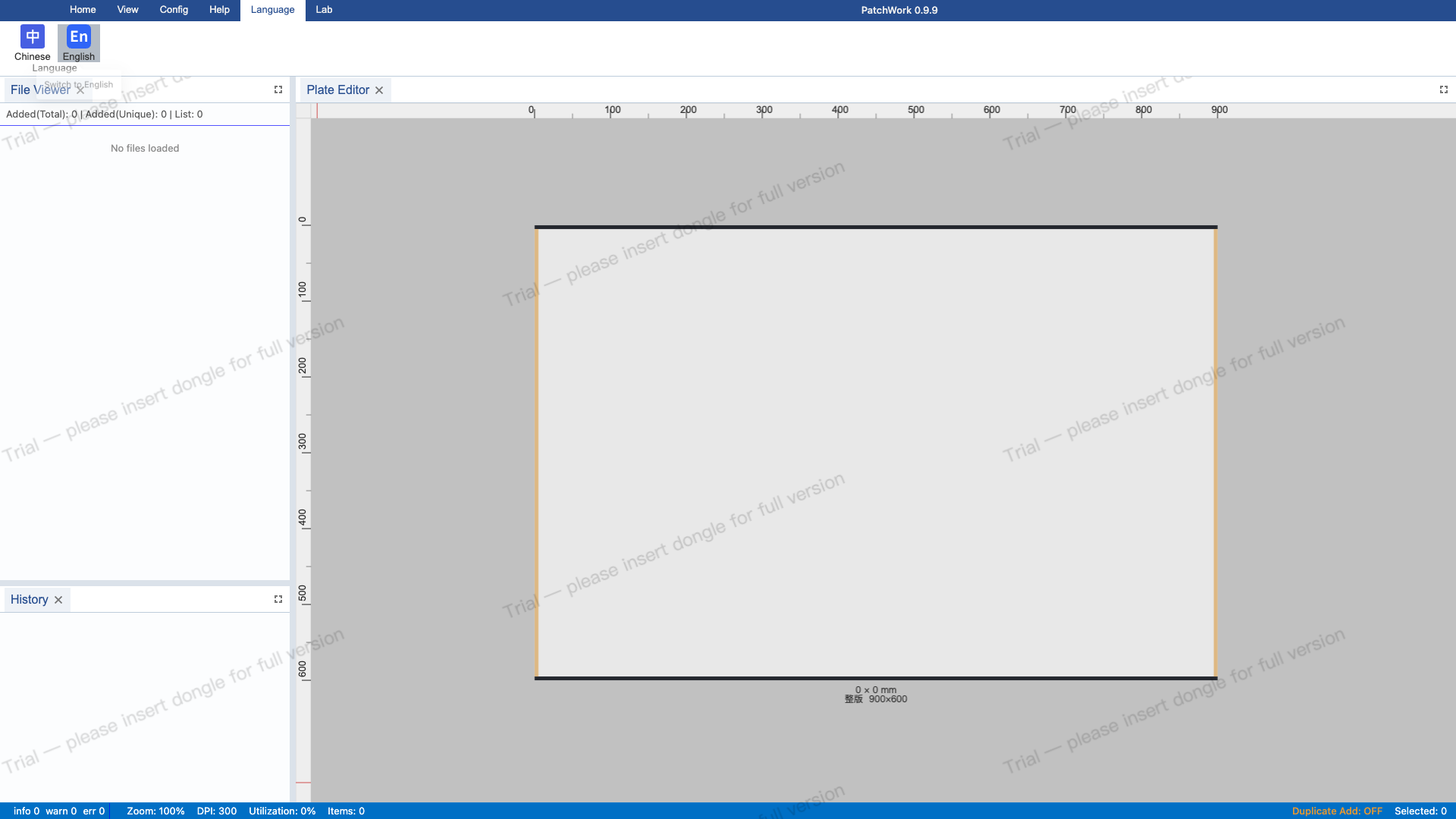
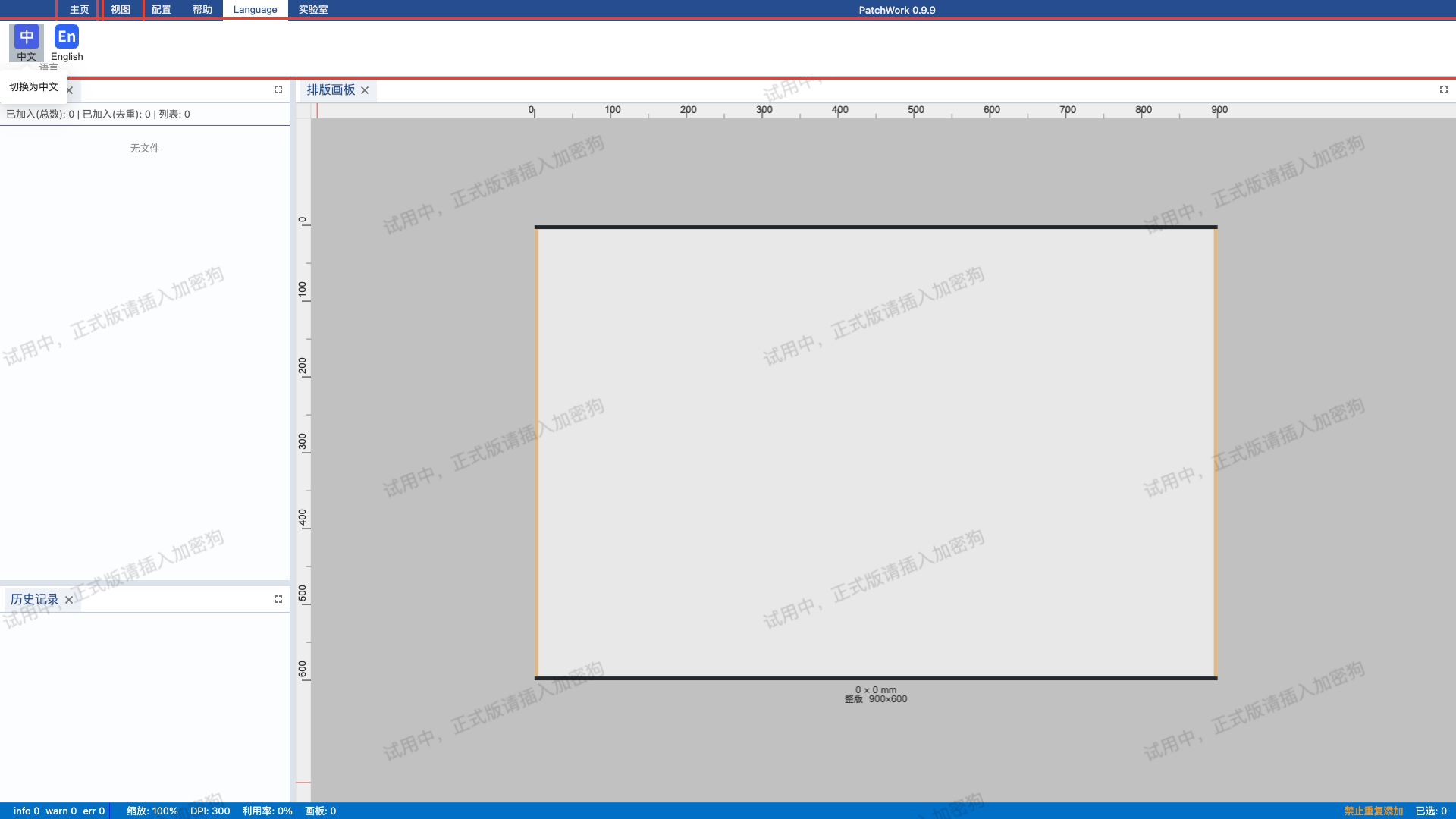
点击 Ribbon 中的「语言」标签页,切换到语言设置区域。
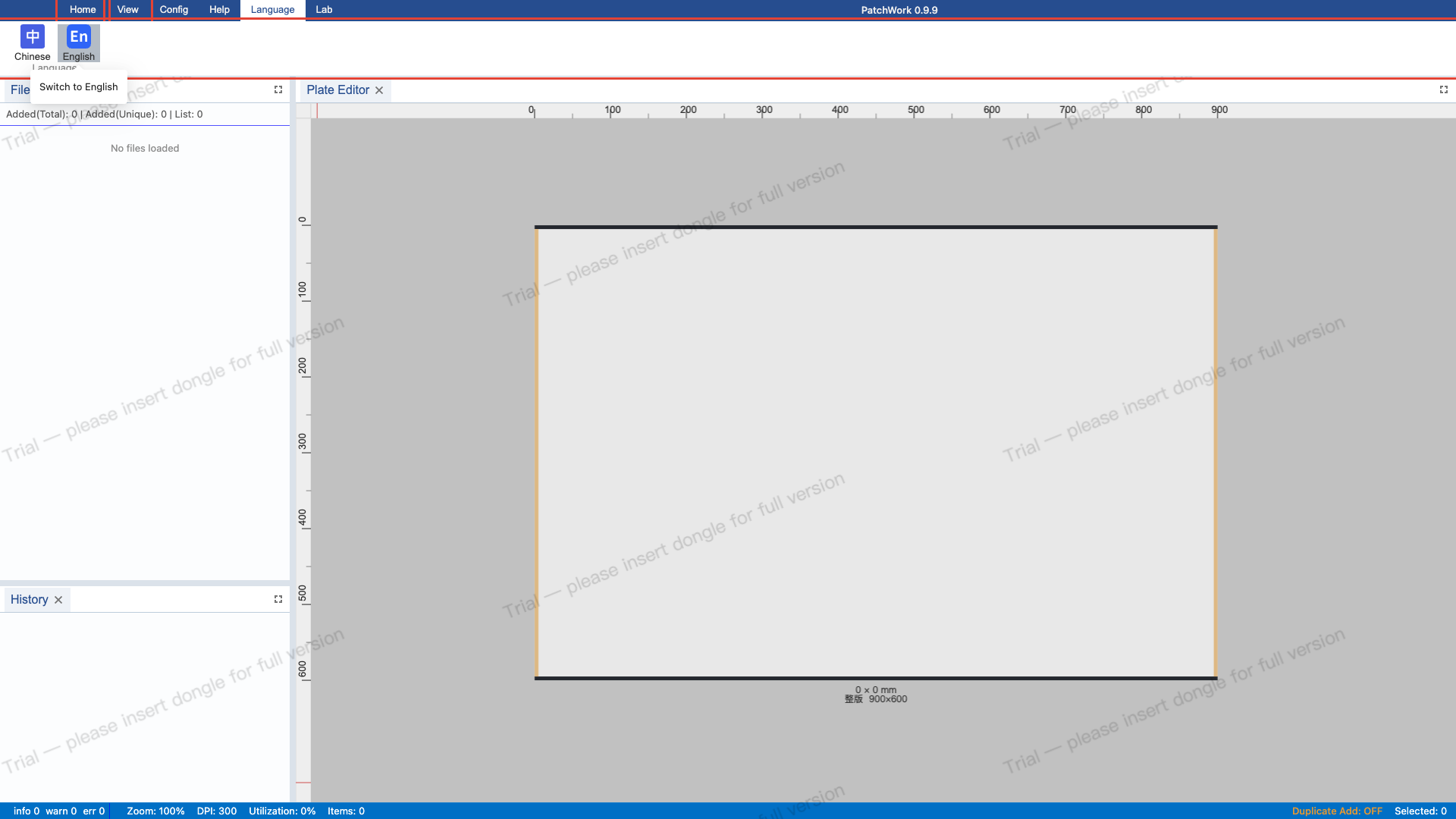
点击 English 按钮。整个界面立即切换为英文,包括 Ribbon 标签页名称、面板标题、按钮文字等。
所有 Ribbon 标签页名称(Home / View / Help / Theme / Language)、面板标题、按钮文字已全部变为英文。高亮关键 UI 元素展示语言切换效果。
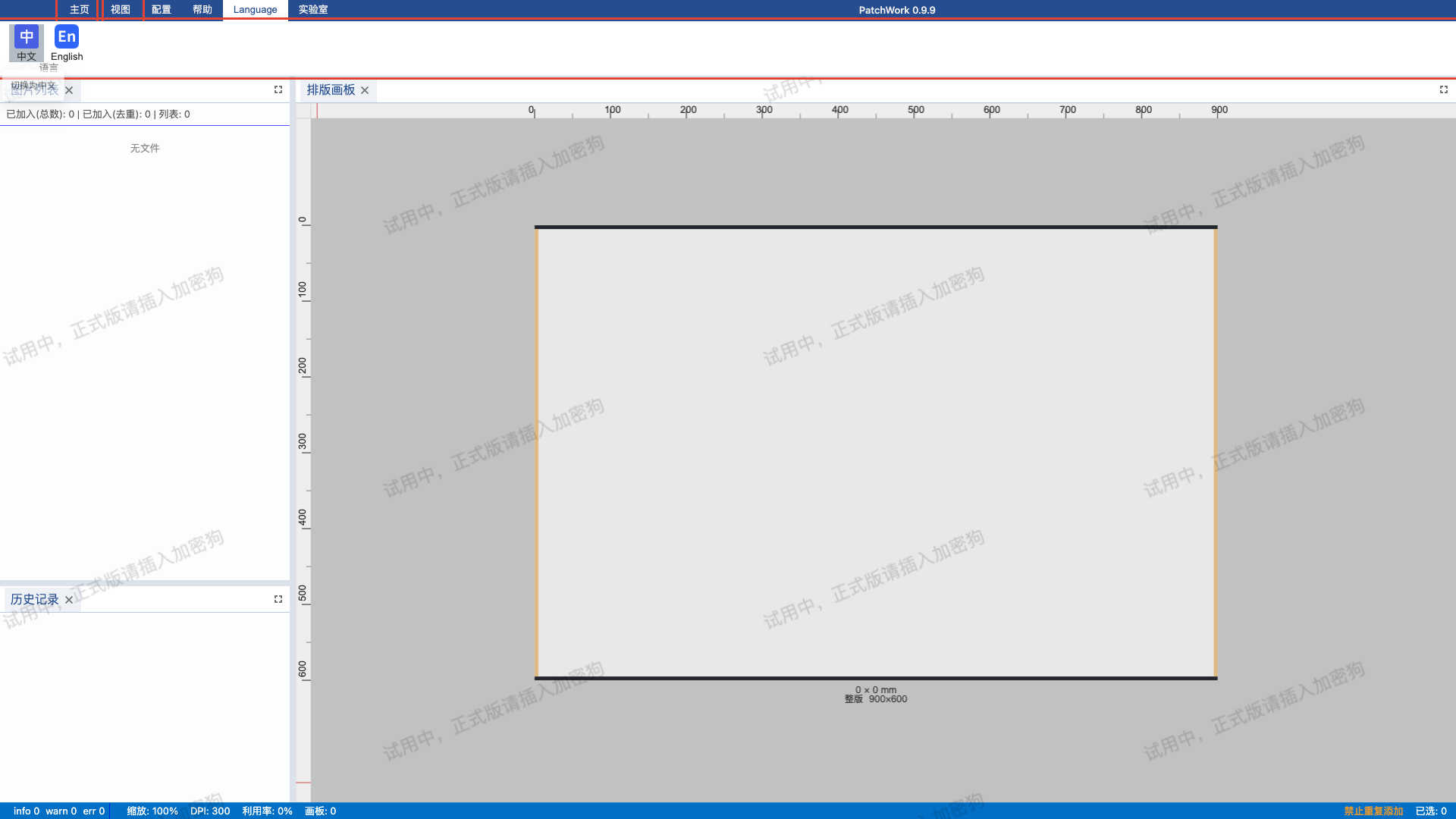
点击中文按钮。界面恢复为中文显示。
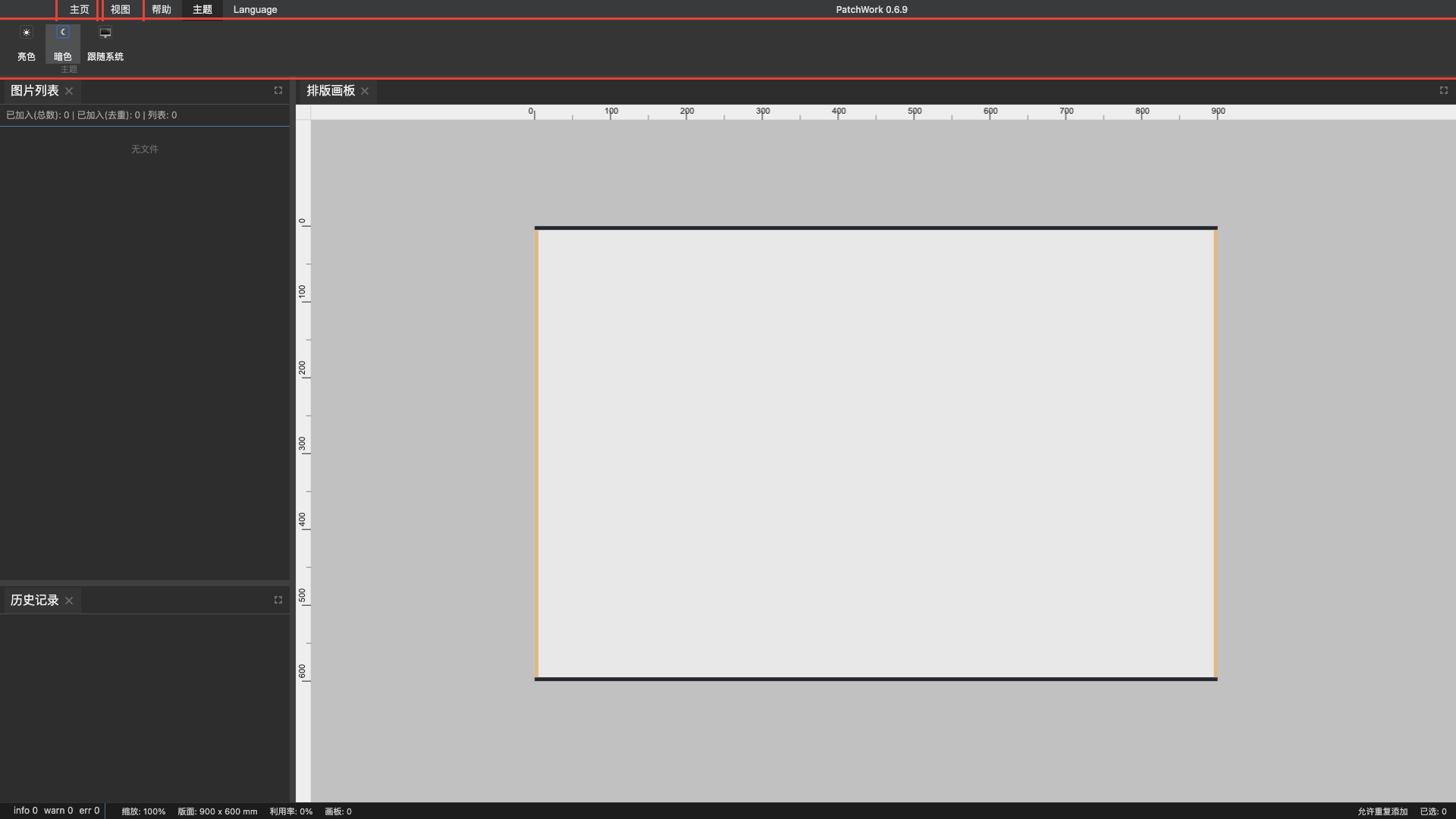
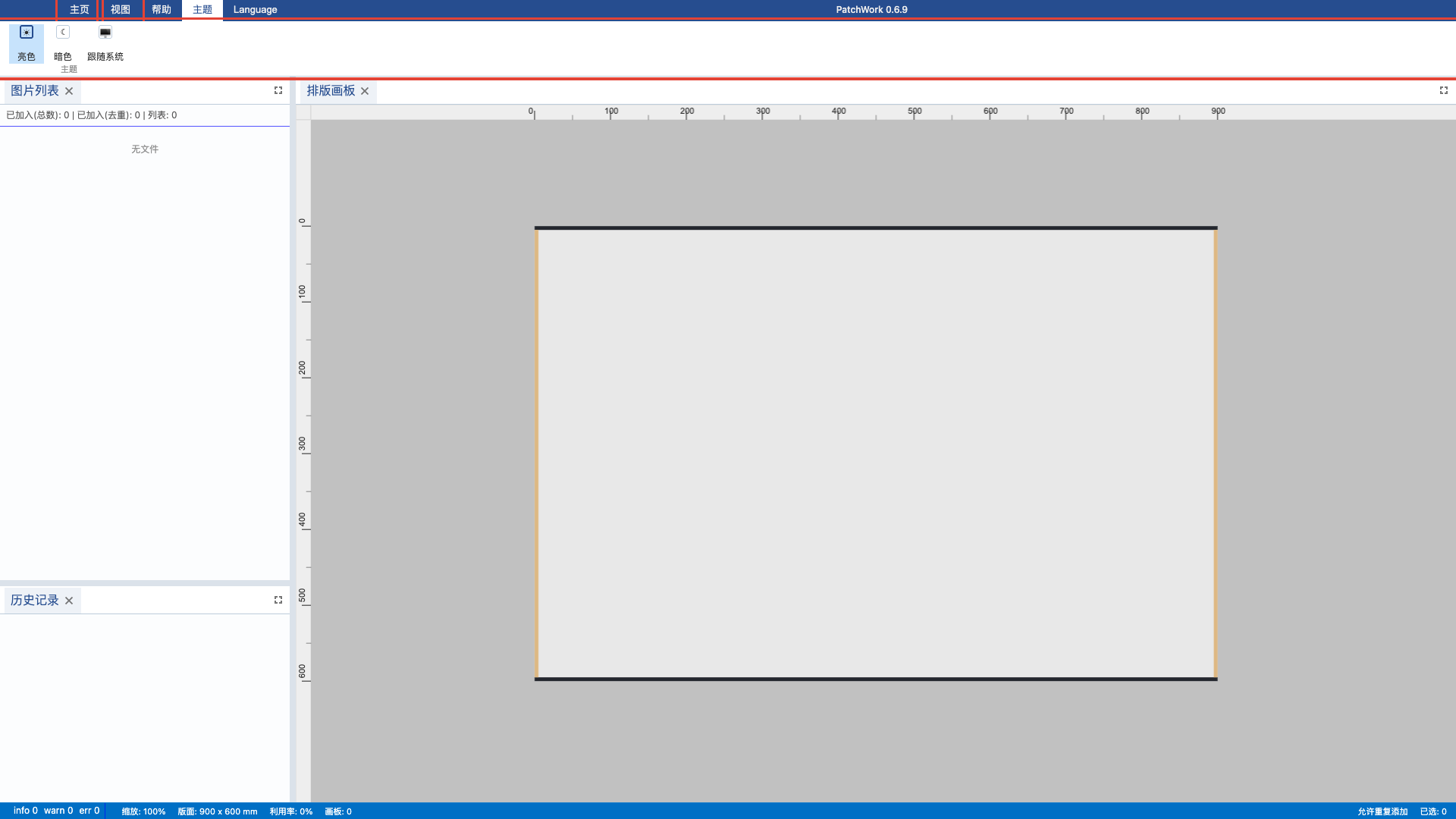
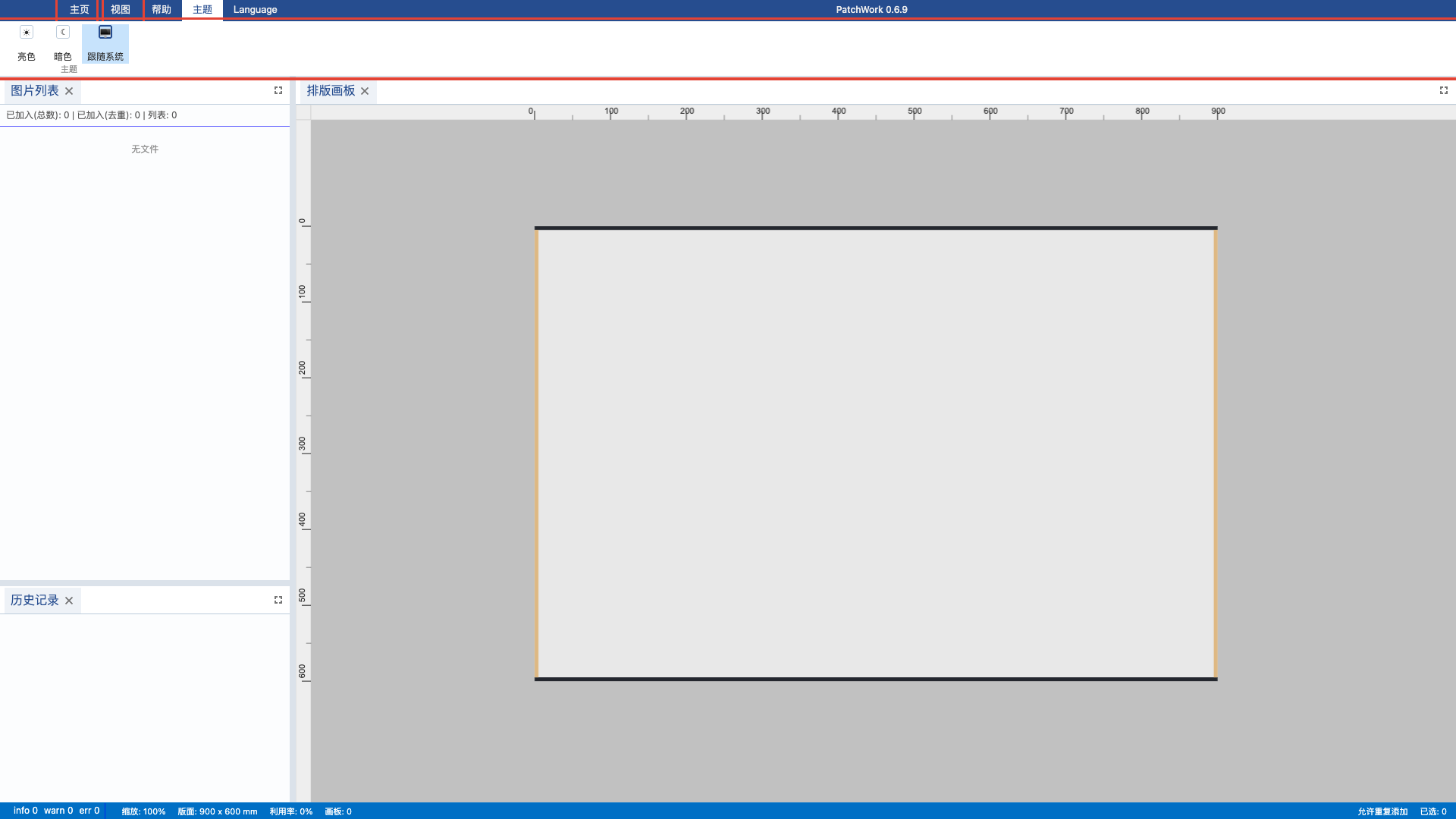
点击 Ribbon 中的「主题」标签页,切换到主题设置区域。主题区域提供浅色、深色和跟随系统三个选项。
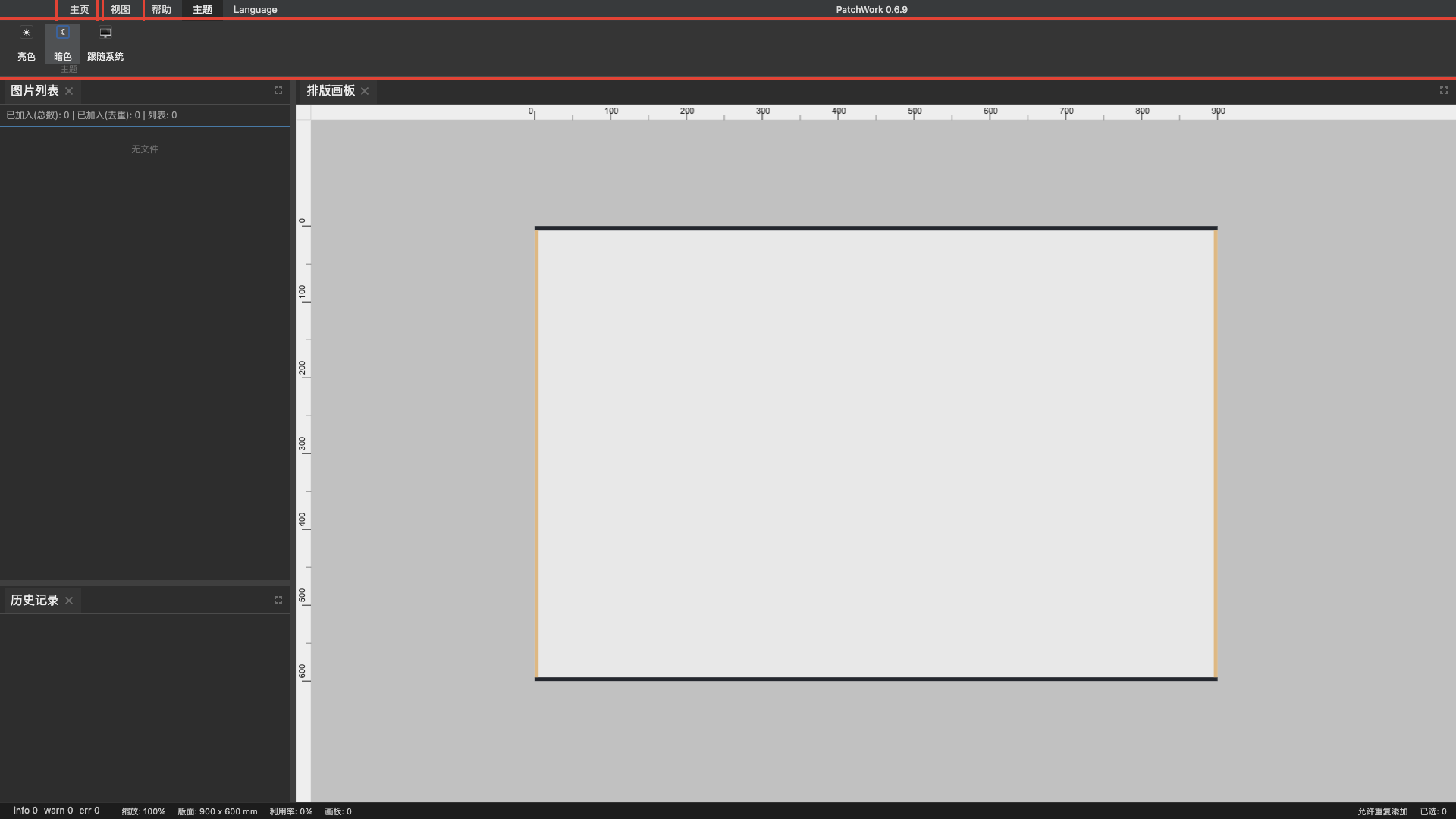
点击深色主题按钮。HTML 元素添加 data-theme="dark" 属性,背景、文字、边框、Ribbon 等全部变为深色调。
高亮不同区域展示深色主题效果:Ribbon 工具栏、排版画布、侧边面板。深色主题减少了视觉疲劳,适合长时间工作和低光环境。
点击浅色主题按钮。界面恢复为浅色调,HTML 元素的 data-theme 变为 "light"。
点击跟随系统主题按钮。主题将自动跟随操作系统的外观偏好设置,当系统切换浅色/深色模式时应用自动同步。