中文
Appearance
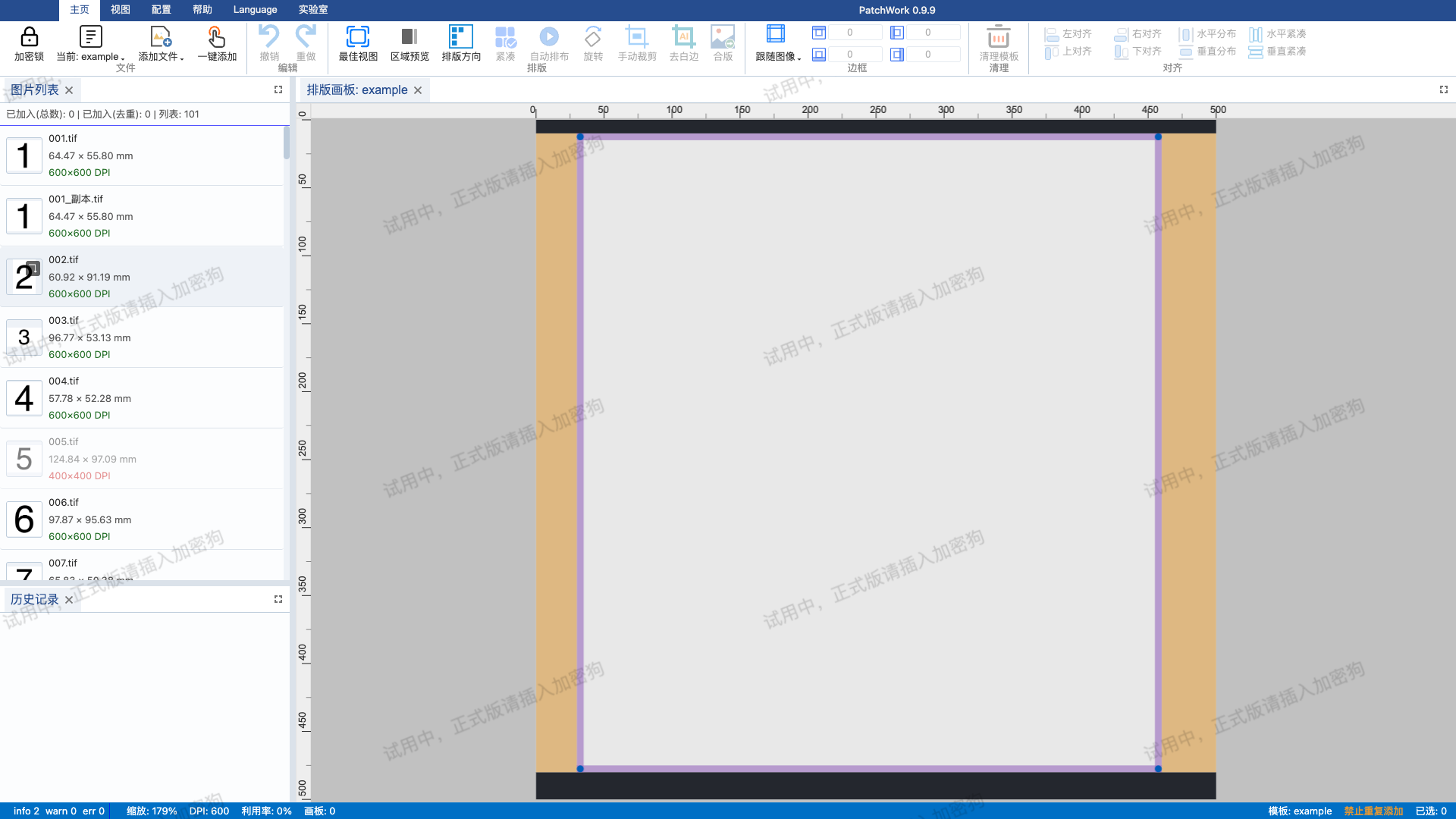
点击模板库下拉按钮,选择 example 预置模板,加载版面配置和图片。
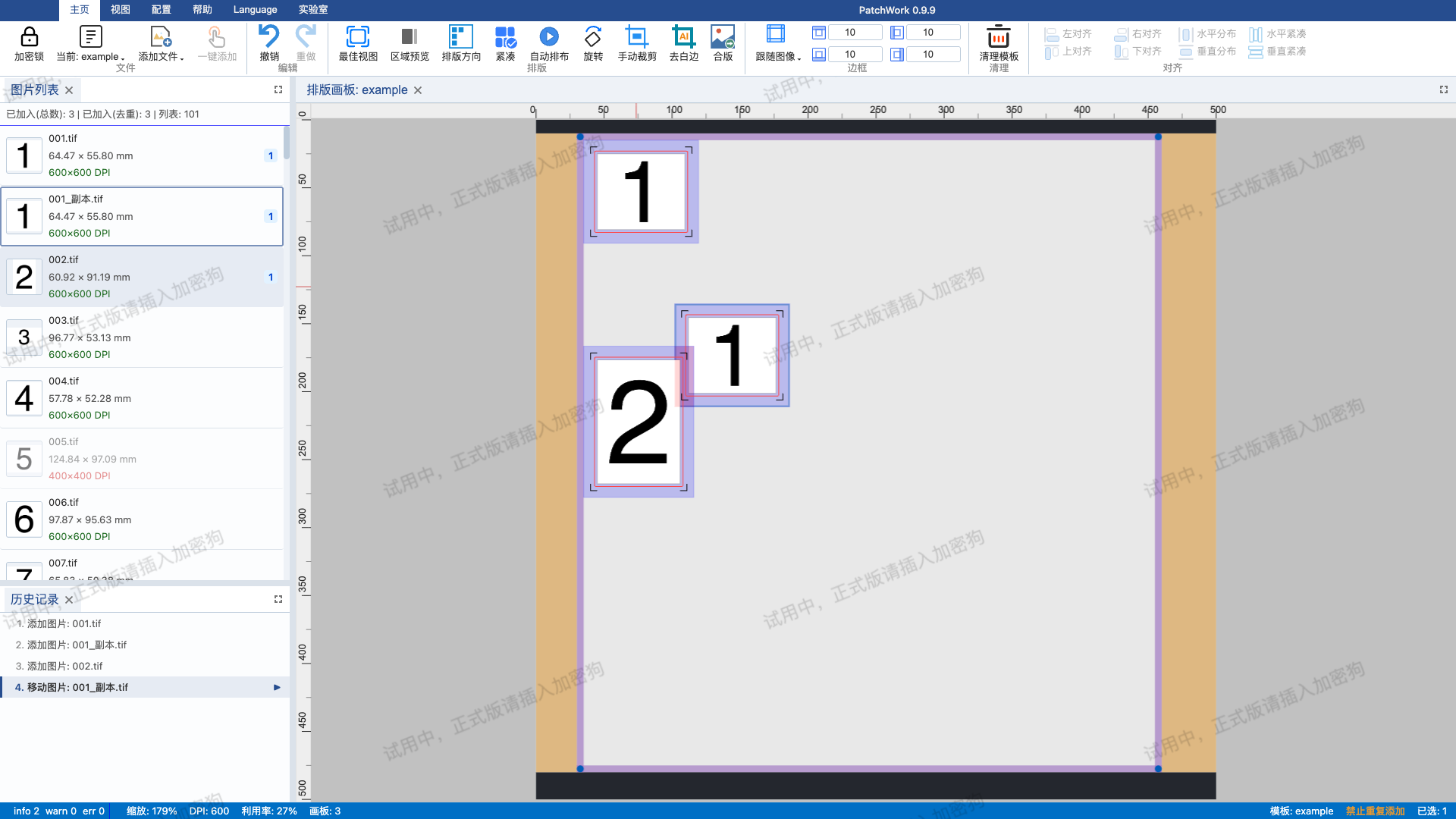
切换到「图片列表」面板,双击所有 DPI 匹配的图片将它们添加到画布。然后在画布上拖拽图片,使它们散乱分布在版面各处,以便后续演示对齐和分布功能。
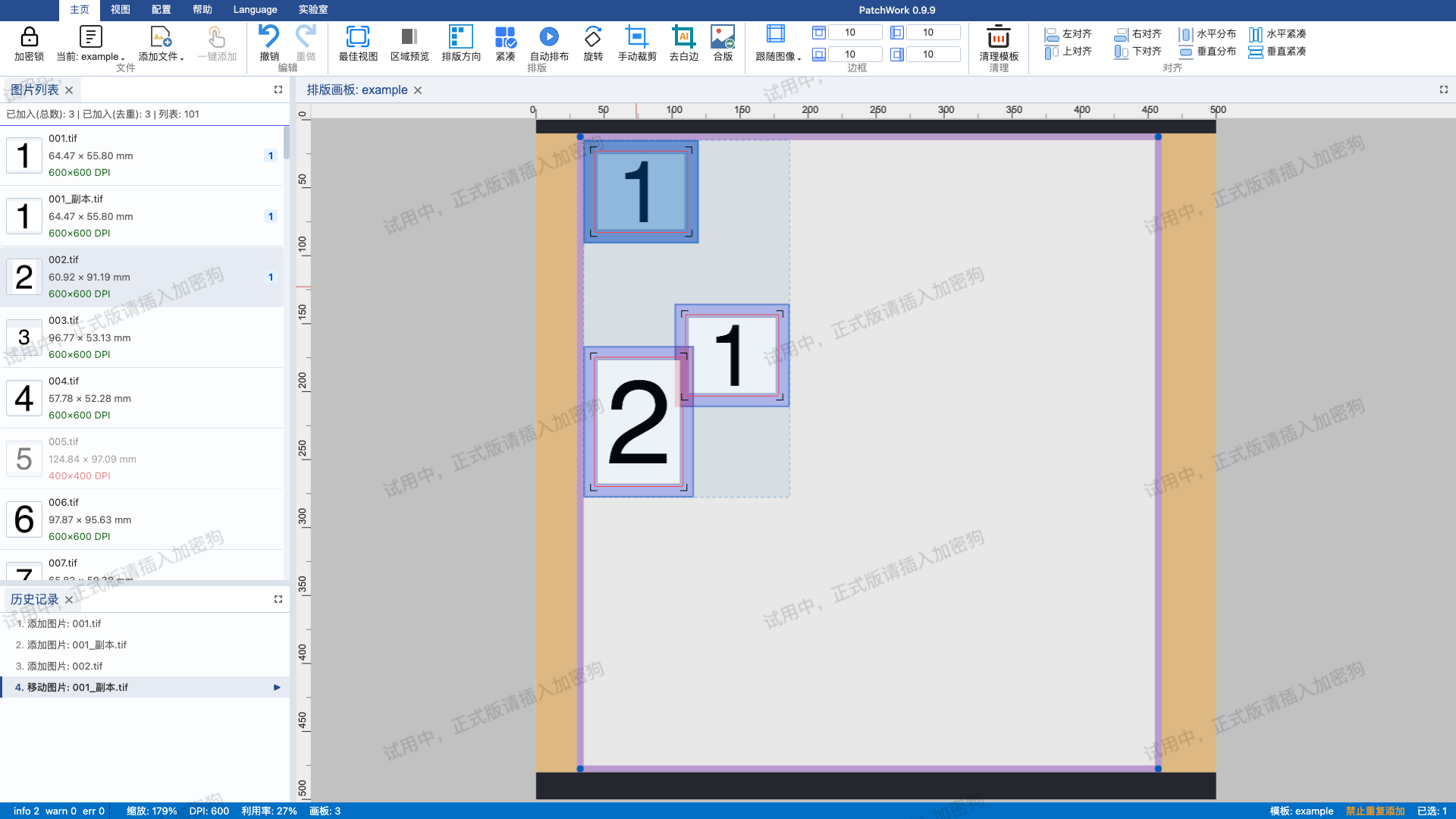
按 Ctrl+A 快捷键可以一键选中画布上所有图片。选中后所有图片边框变为蓝色高亮,表示它们都处于选中状态。此时可以对所有图片执行对齐、分布等批量操作。
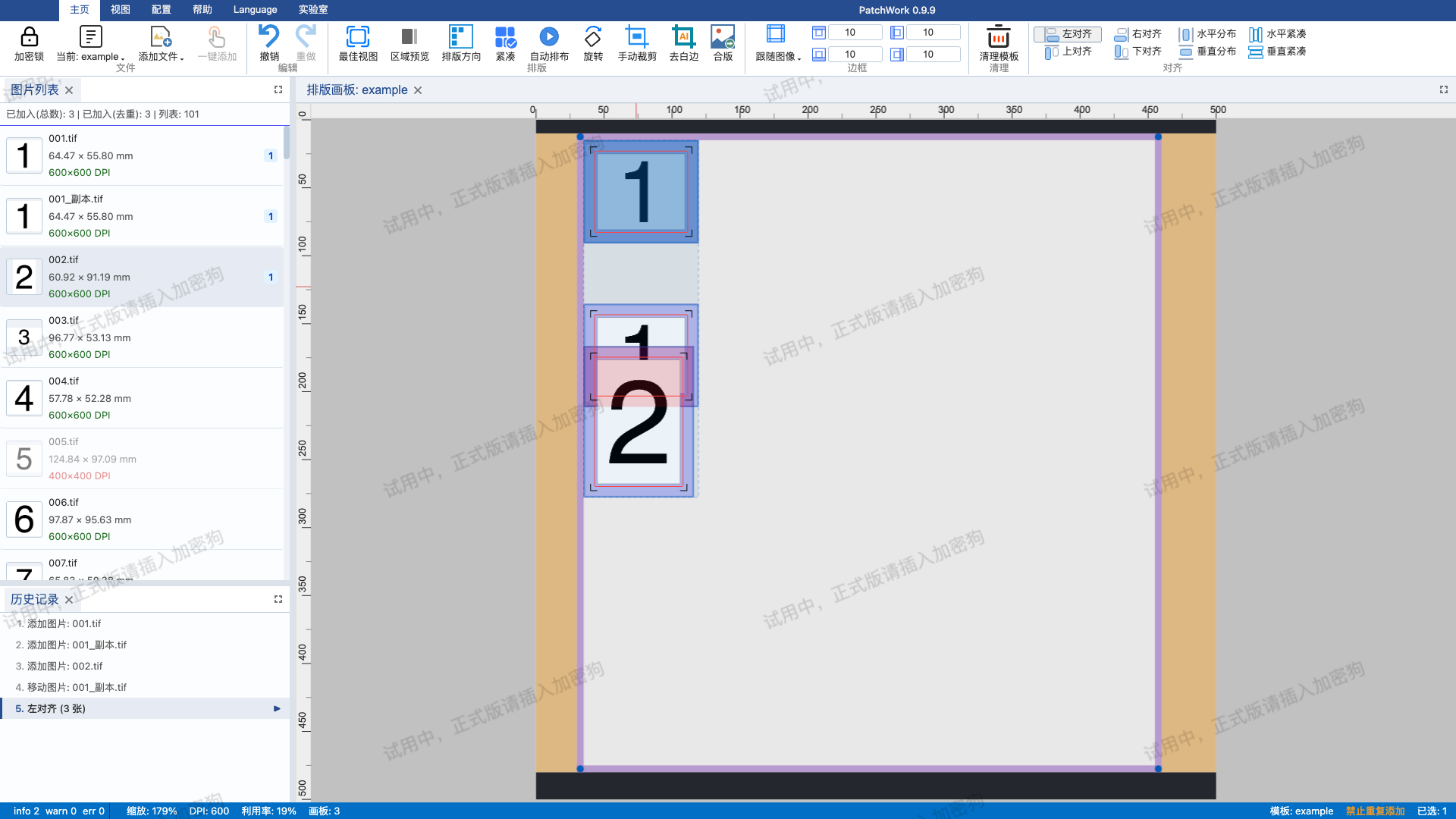
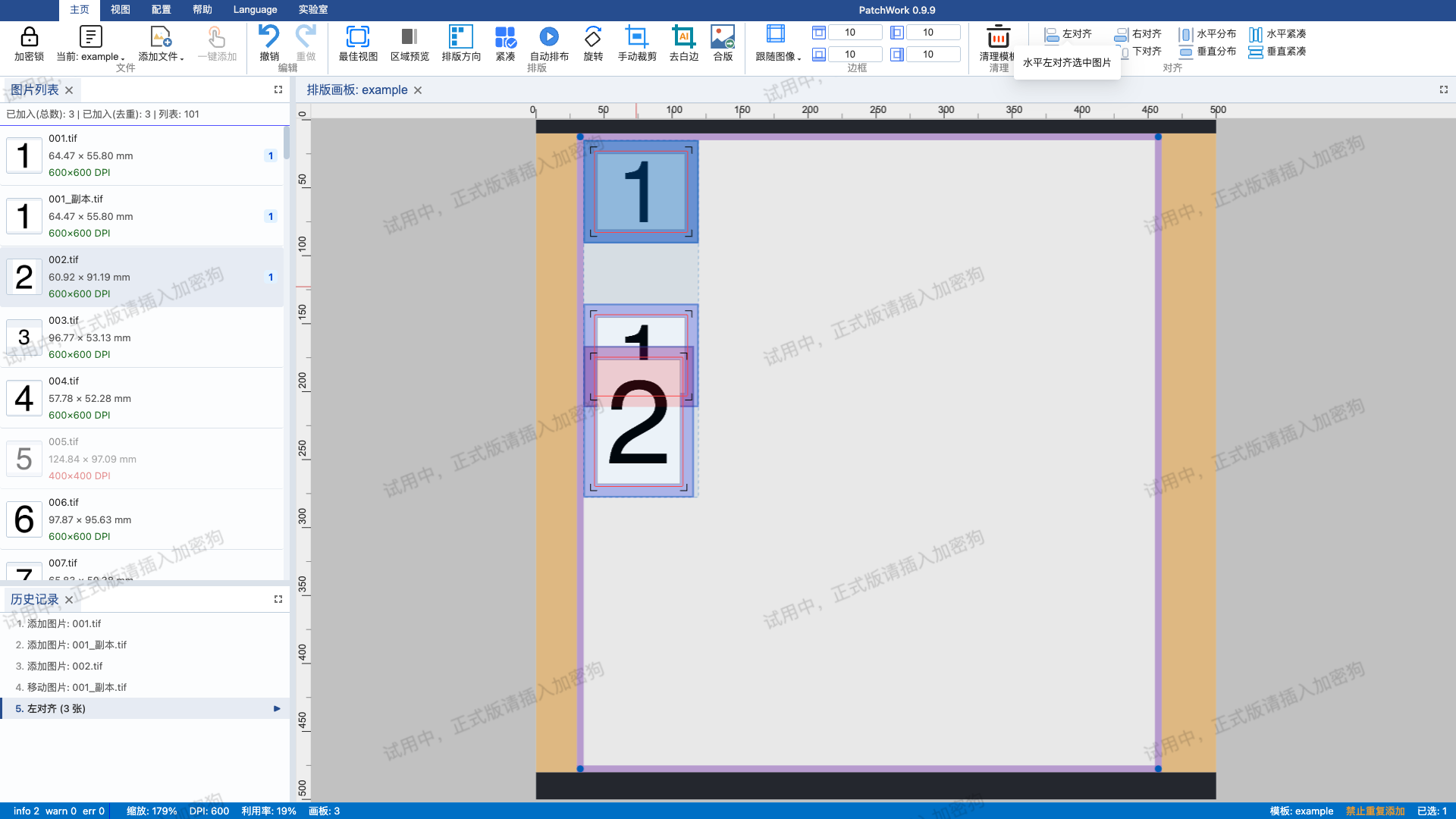
在 Ribbon「对齐」分组中点击「左对齐」按钮,所有选中的图片将以最左侧图片的左边缘为基准对齐。该操作需要至少选中 2 张图片。操作支持撤销。
点击「顶对齐」按钮,所有选中的图片将以最顶部图片的上边缘为基准对齐。与左对齐类似,需要至少选中 2 张图片。
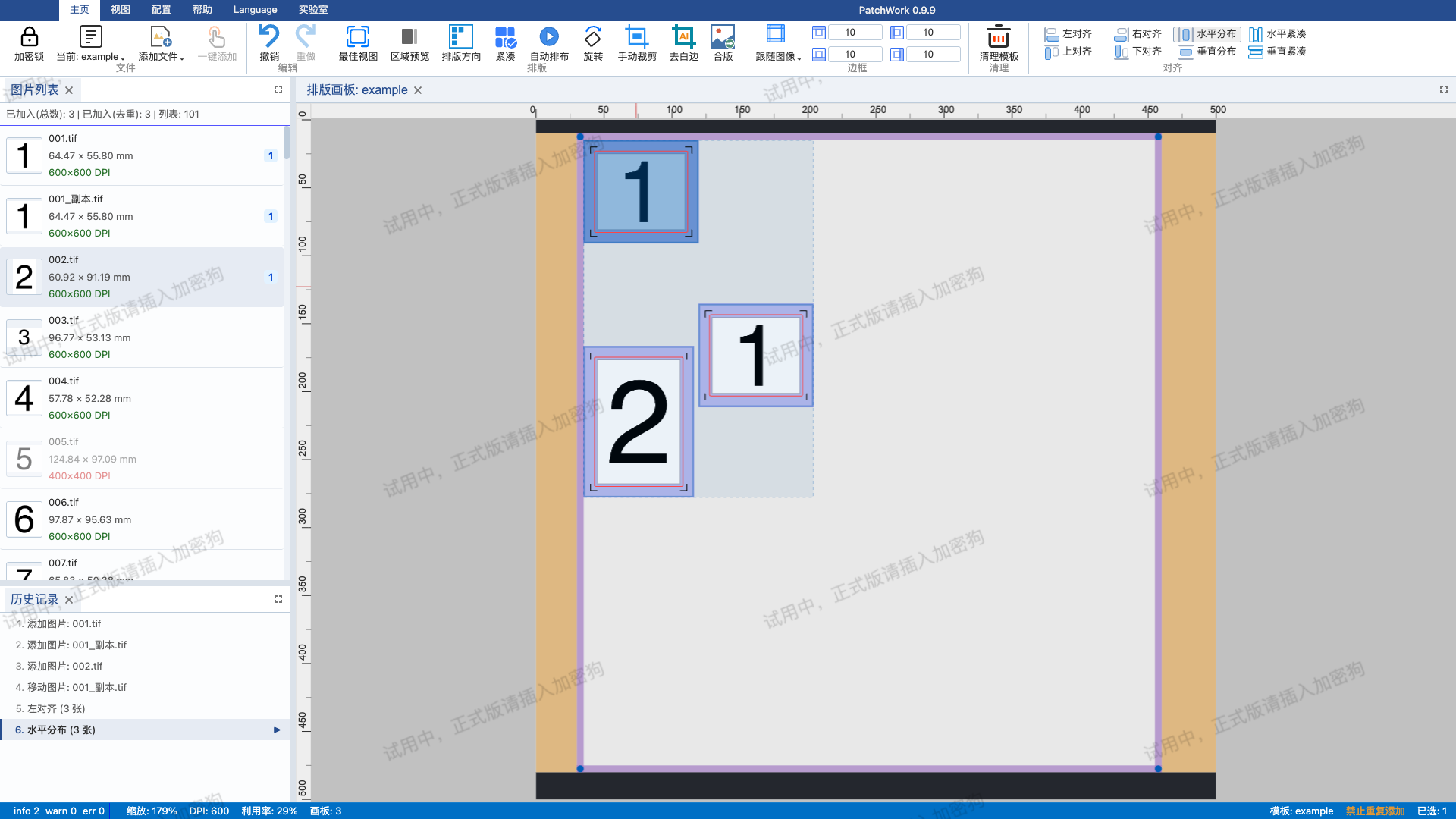
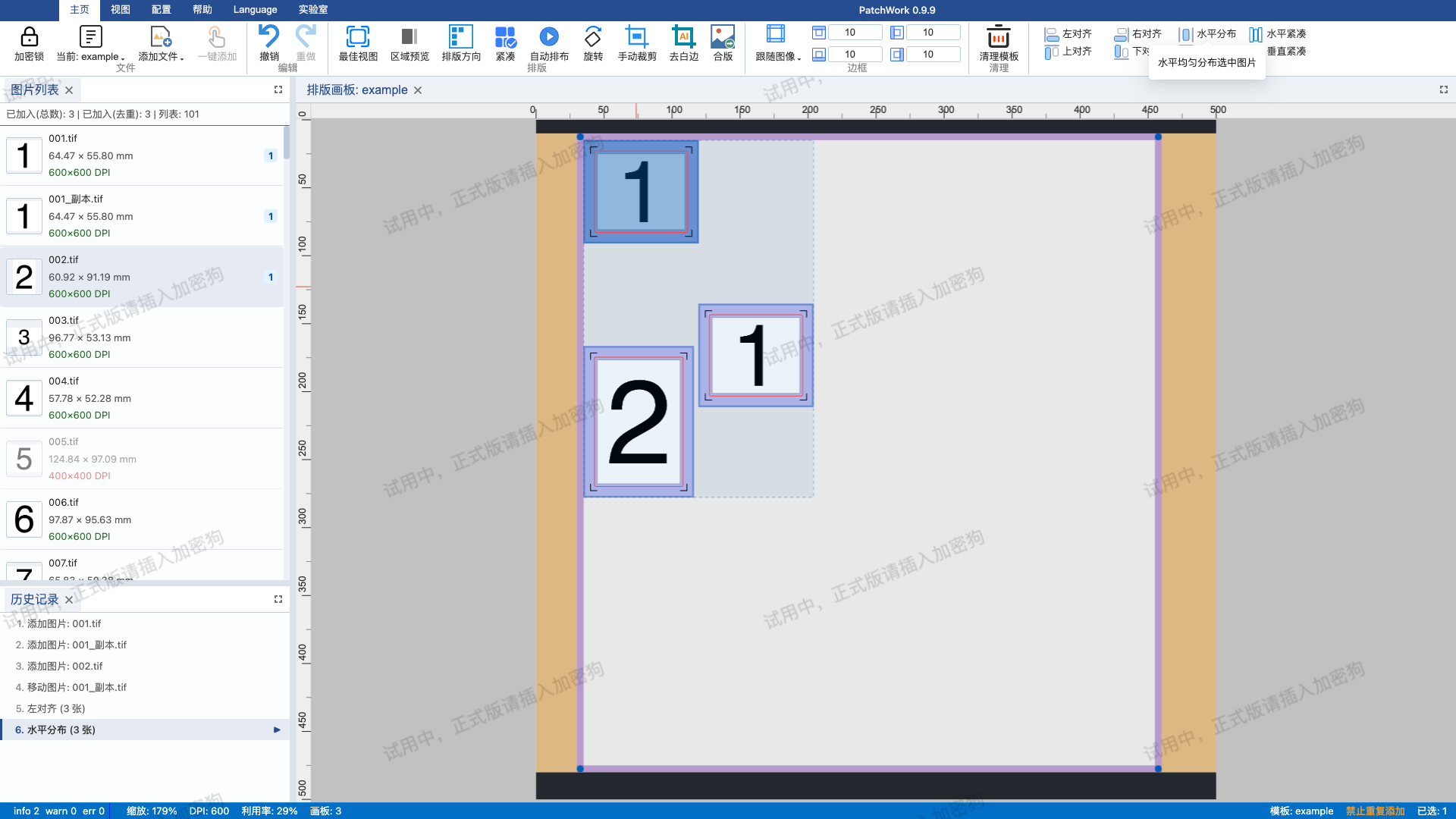
点击「水平均匀分布」按钮,选中的图片将在最左和最右图片之间水平均匀分布间距。每对相邻图片之间的水平间距相等。需要至少选中 3 张图片才能看到明显效果。
点击「垂直均匀分布」按钮,选中的图片将在最上和最下图片之间垂直均匀分布间距。每对相邻图片之间的垂直间距相等。与水平分布配合使用可以实现网格排列。
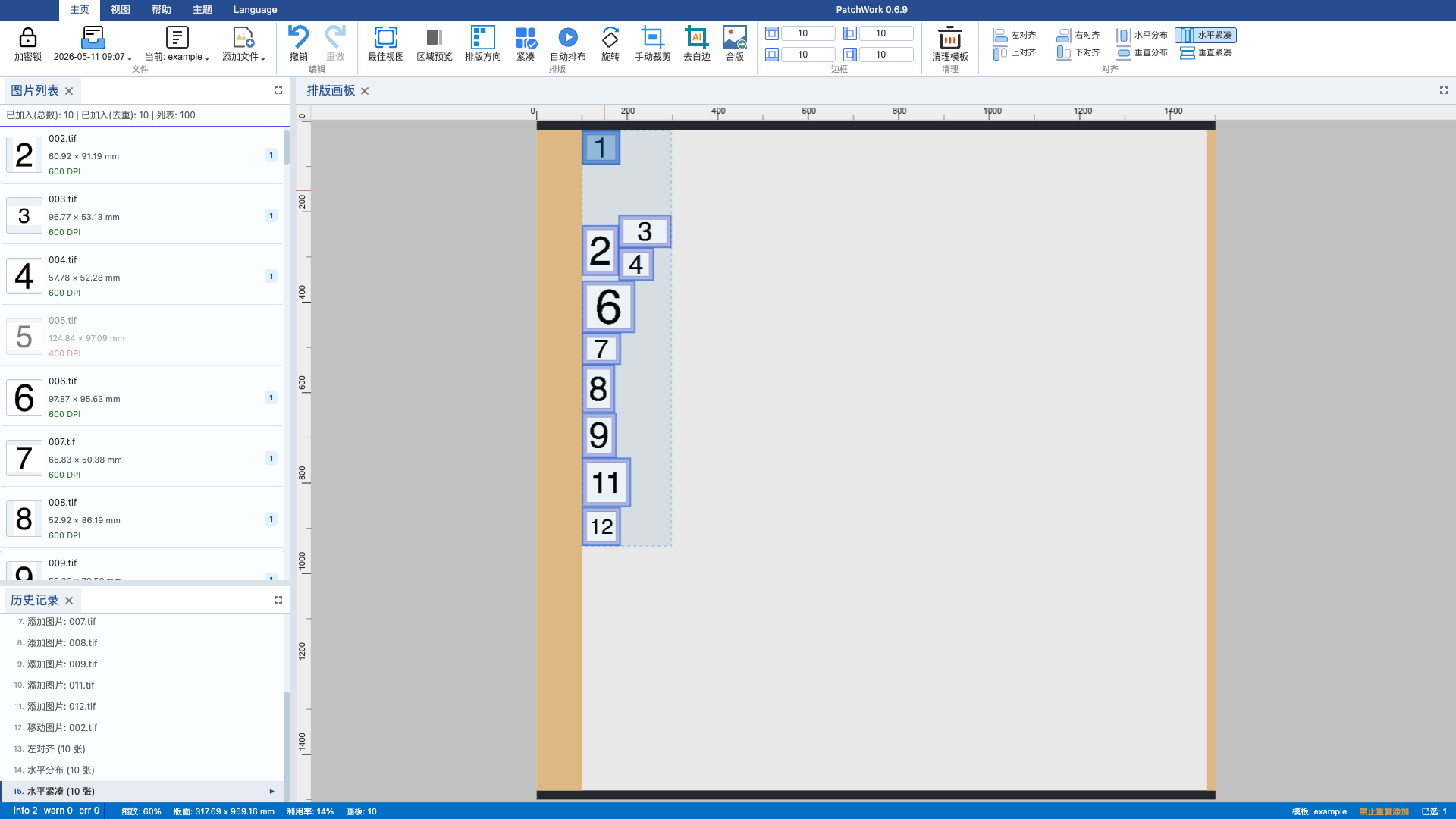
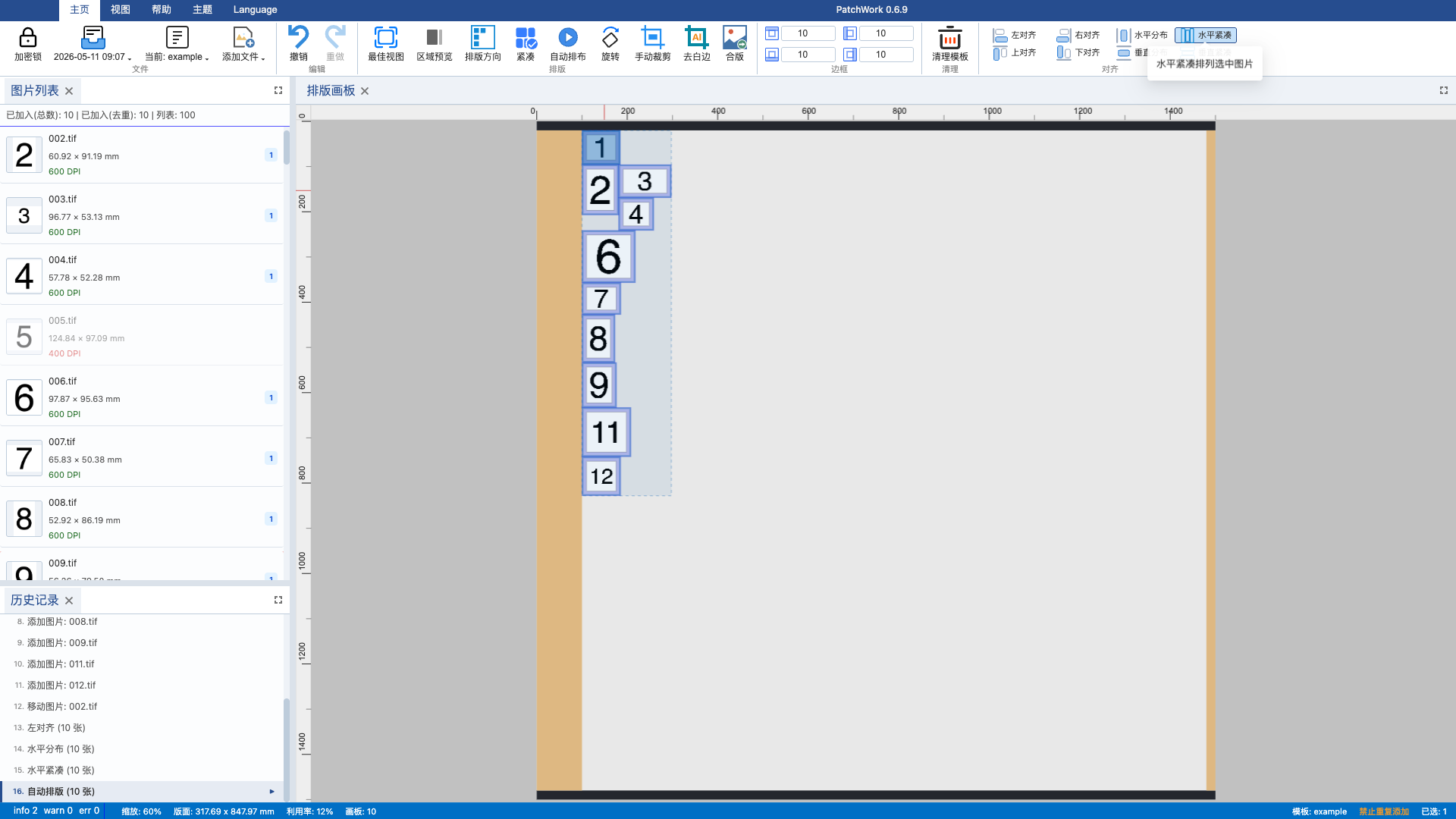
点击「水平紧凑排列」按钮,选中的图片将沿水平方向紧密排列,消除图片之间的水平间距。图片之间仅保留各自的边框间距。这对节省版面空间非常有效。
按 Ctrl+B 快捷键或点击 Ribbon「紧凑排列」按钮,系统将使用装箱算法(Bin Pack)自动将所有图片紧凑排列在版面内。算法会尽量减少版面空间的浪费,将图片紧密排列在版面左上角区域。
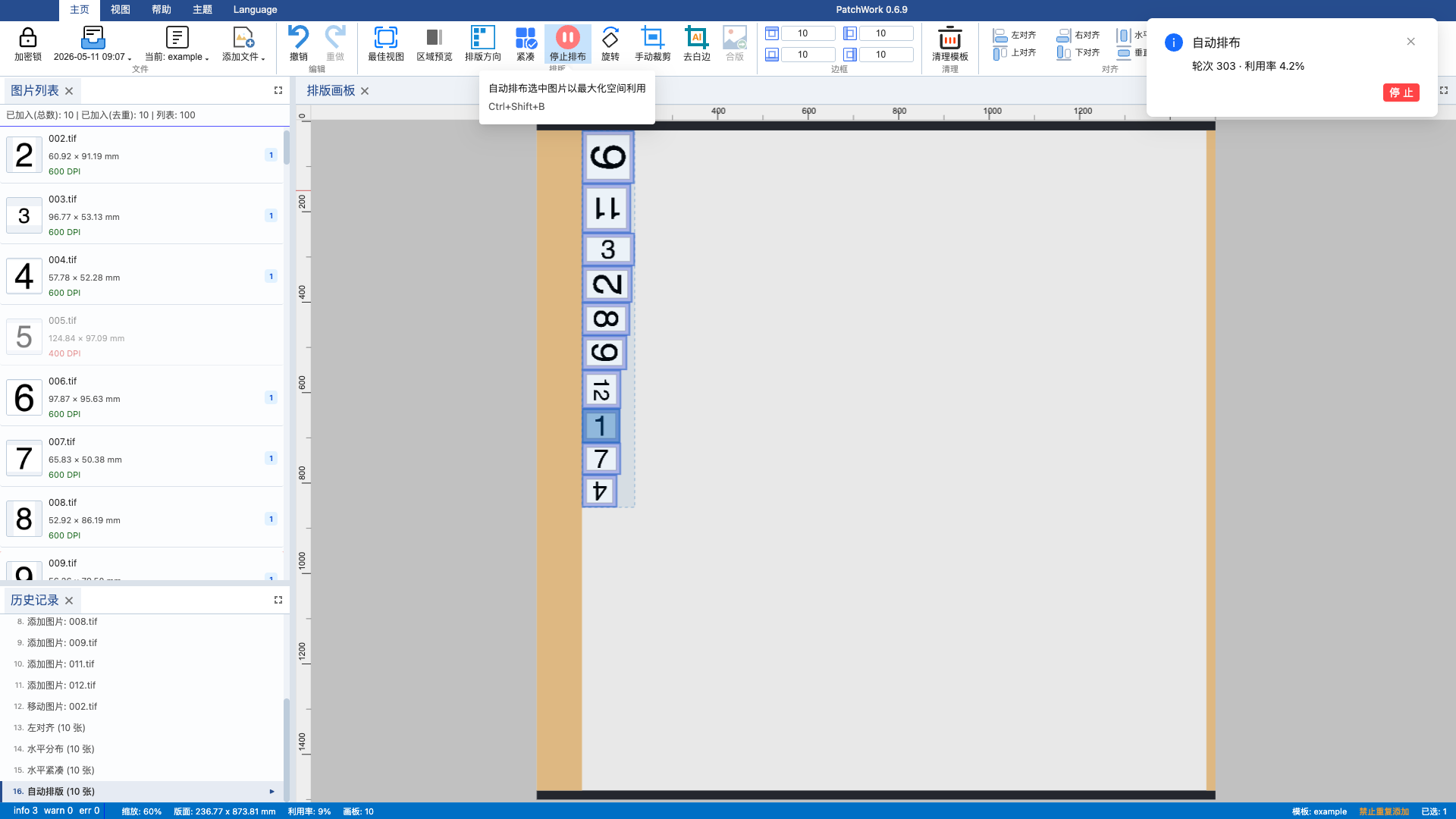
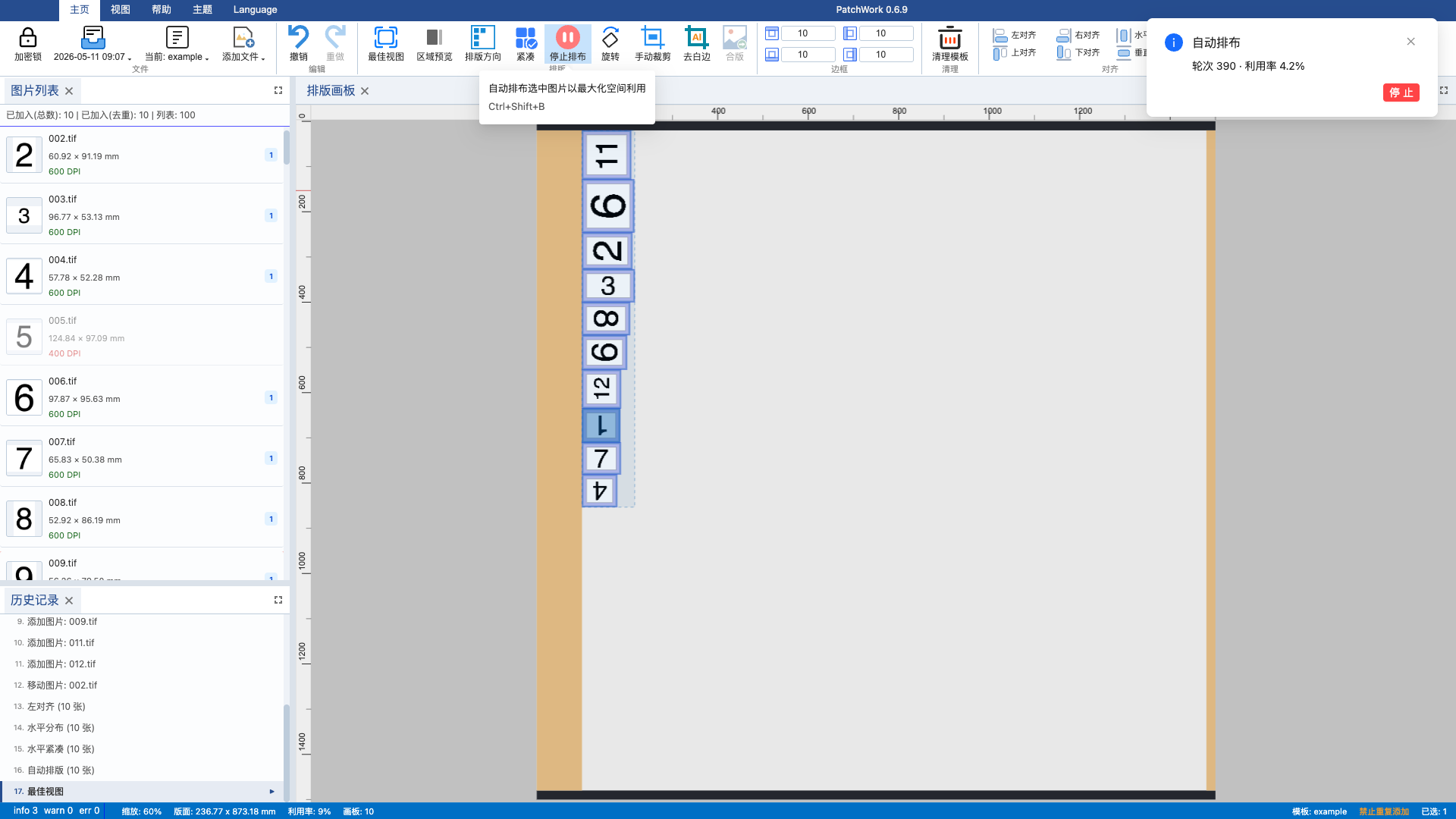
点击 Ribbon「自动排样」按钮(Ctrl+Shift+B),系统将使用遗传算法对图片进行智能排样。与装箱算法不同,排样算法支持图片旋转,能够更充分地利用版面空间。排样过程中会显示进度条,完成后图片自动排列到最优位置。
按 Ctrl+G 快捷键,画布自动缩放并平移,使整个版面完整显示在视口中。这是查看整体排版效果的最佳方式,也方便确认图片是否超出版面边界。