中文
Appearance
点击模板库下拉按钮,选择 example 预置模板,加载版面配置和图片。
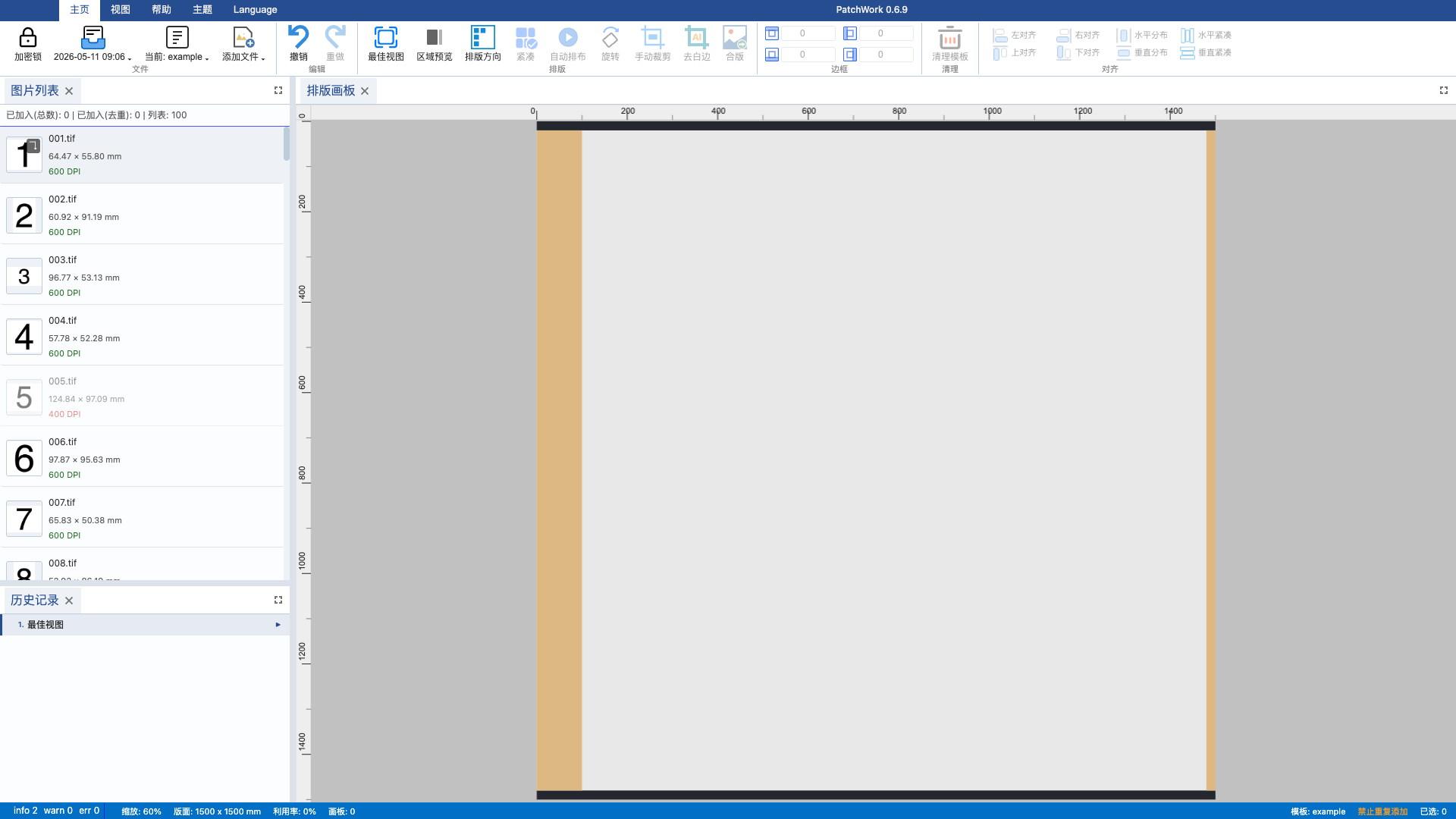
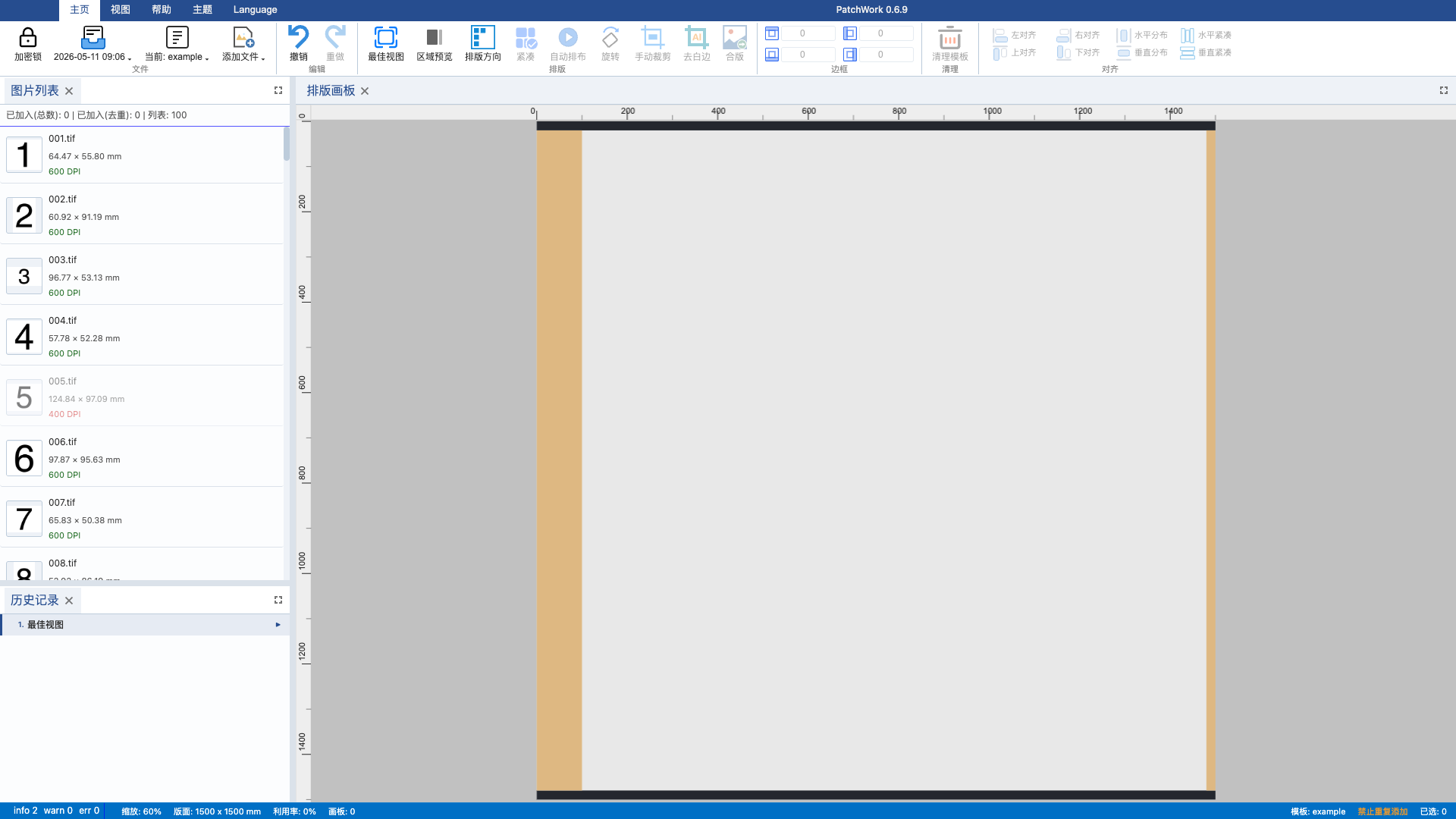
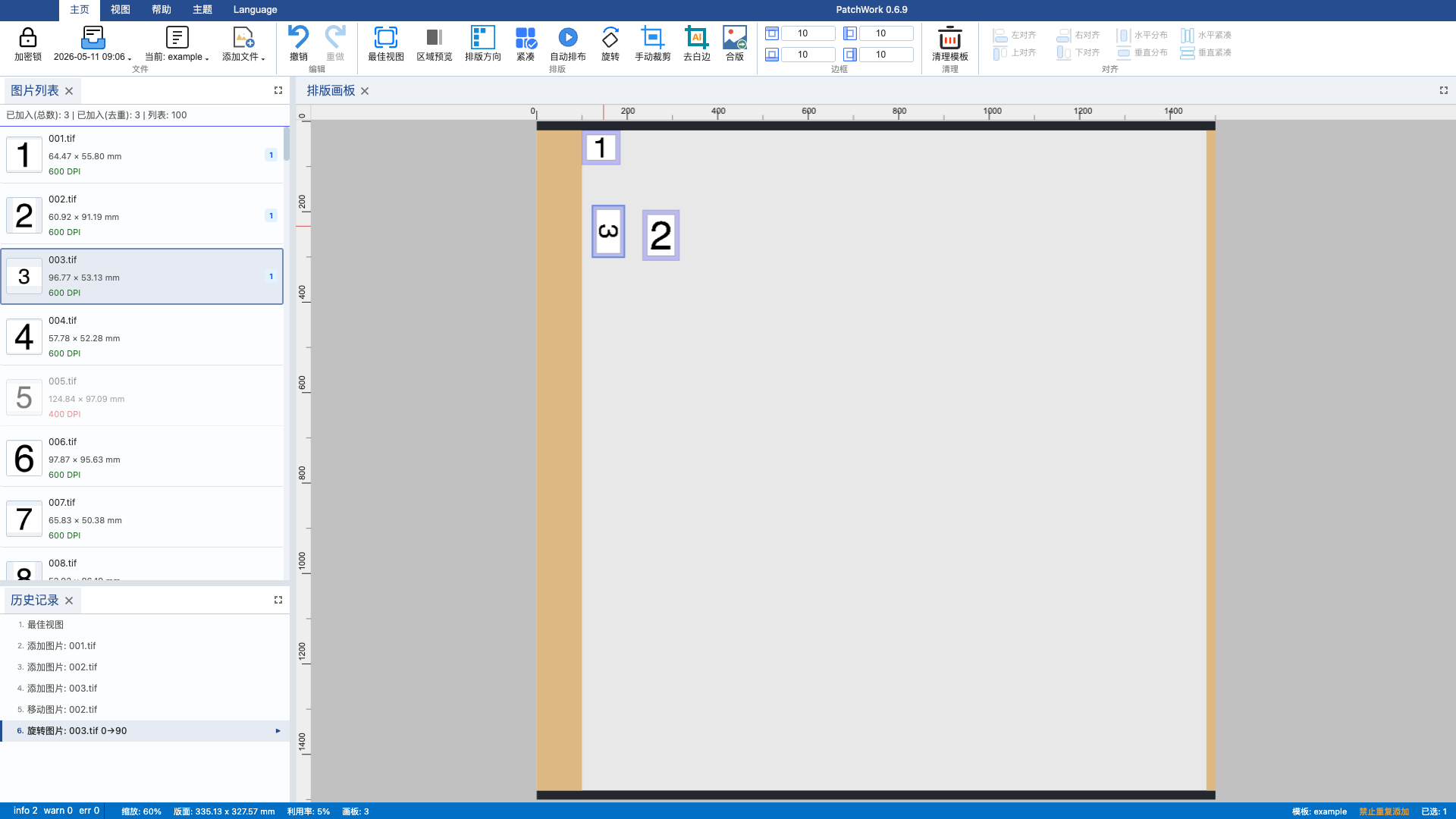
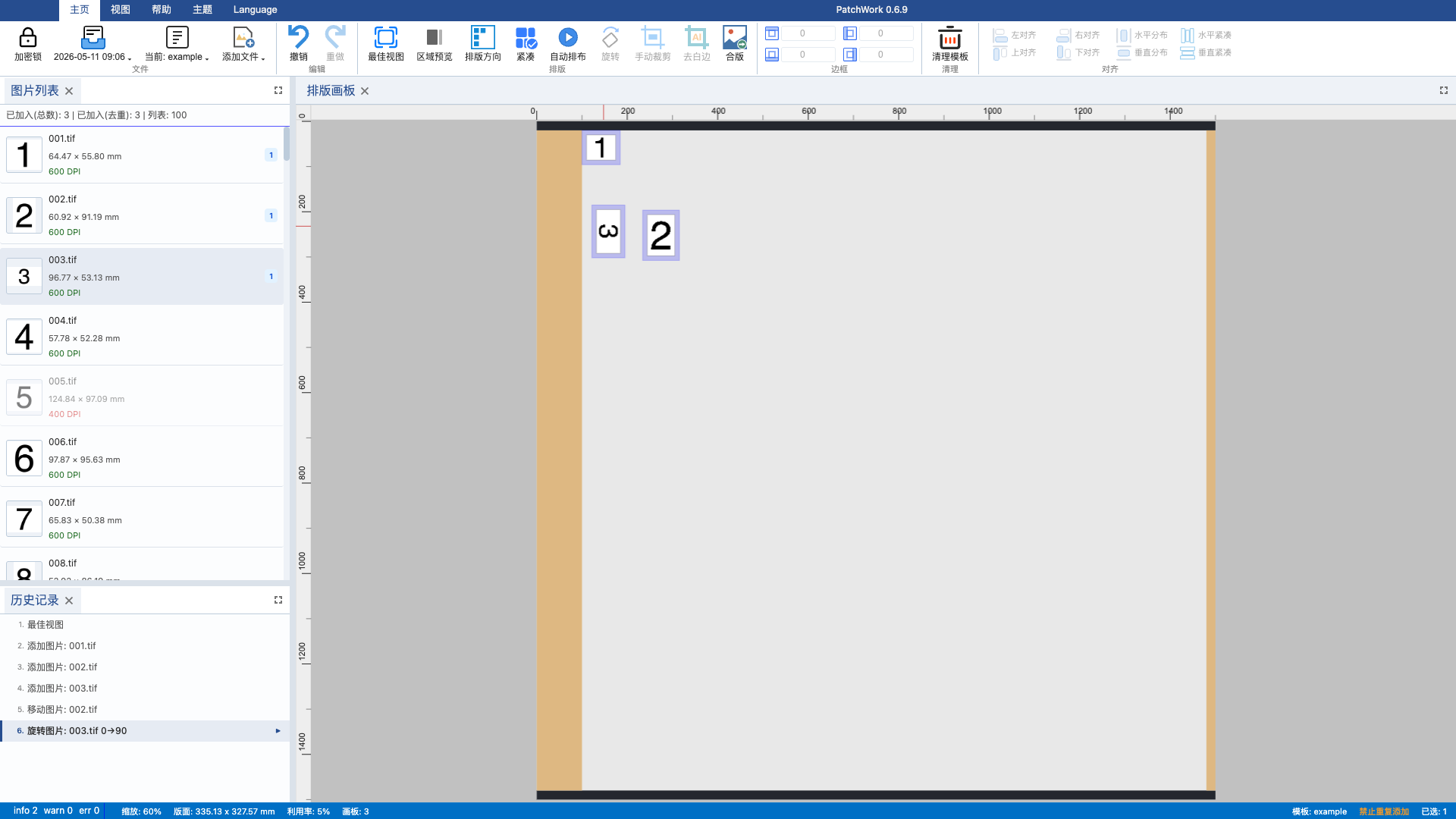
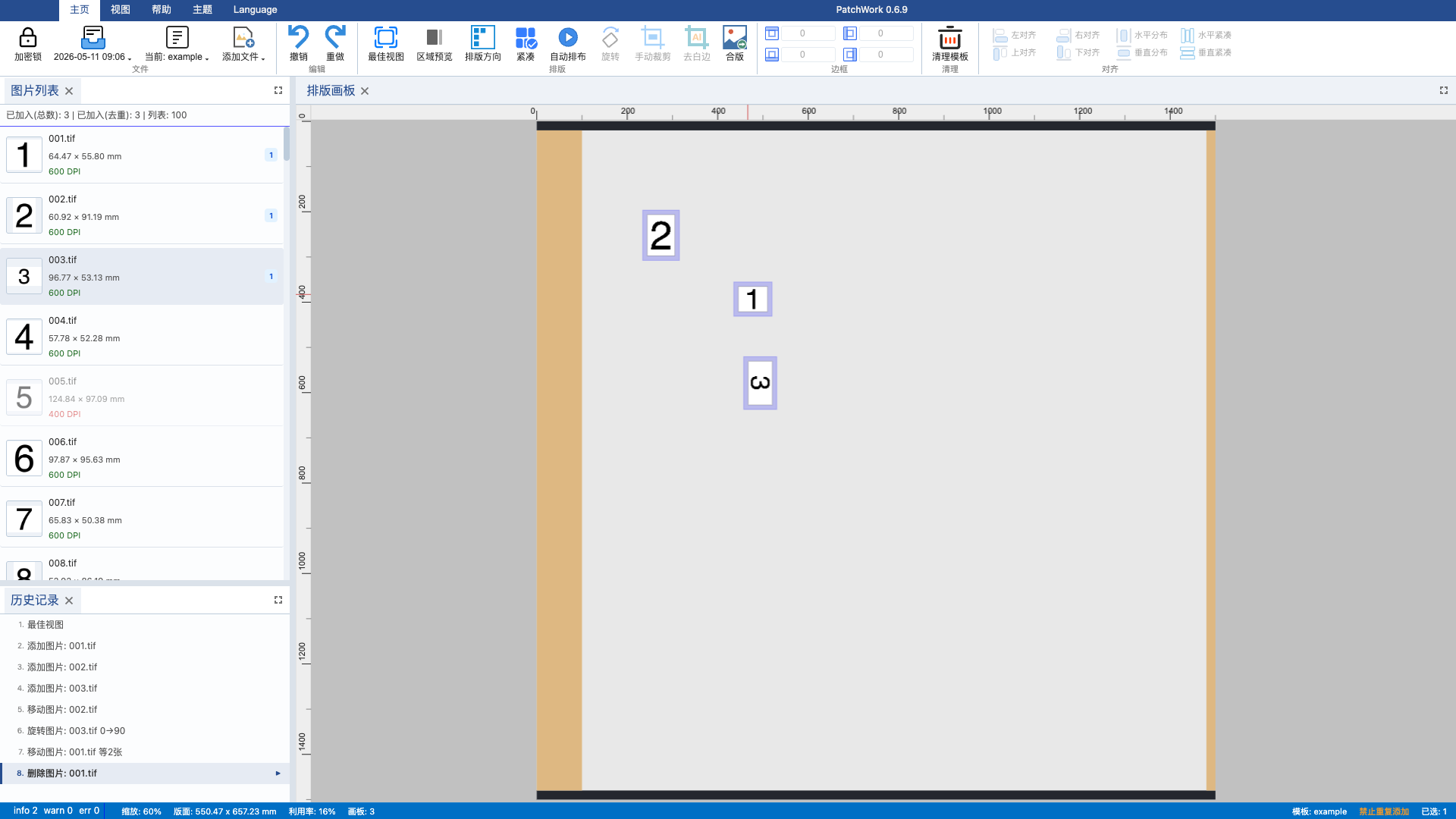
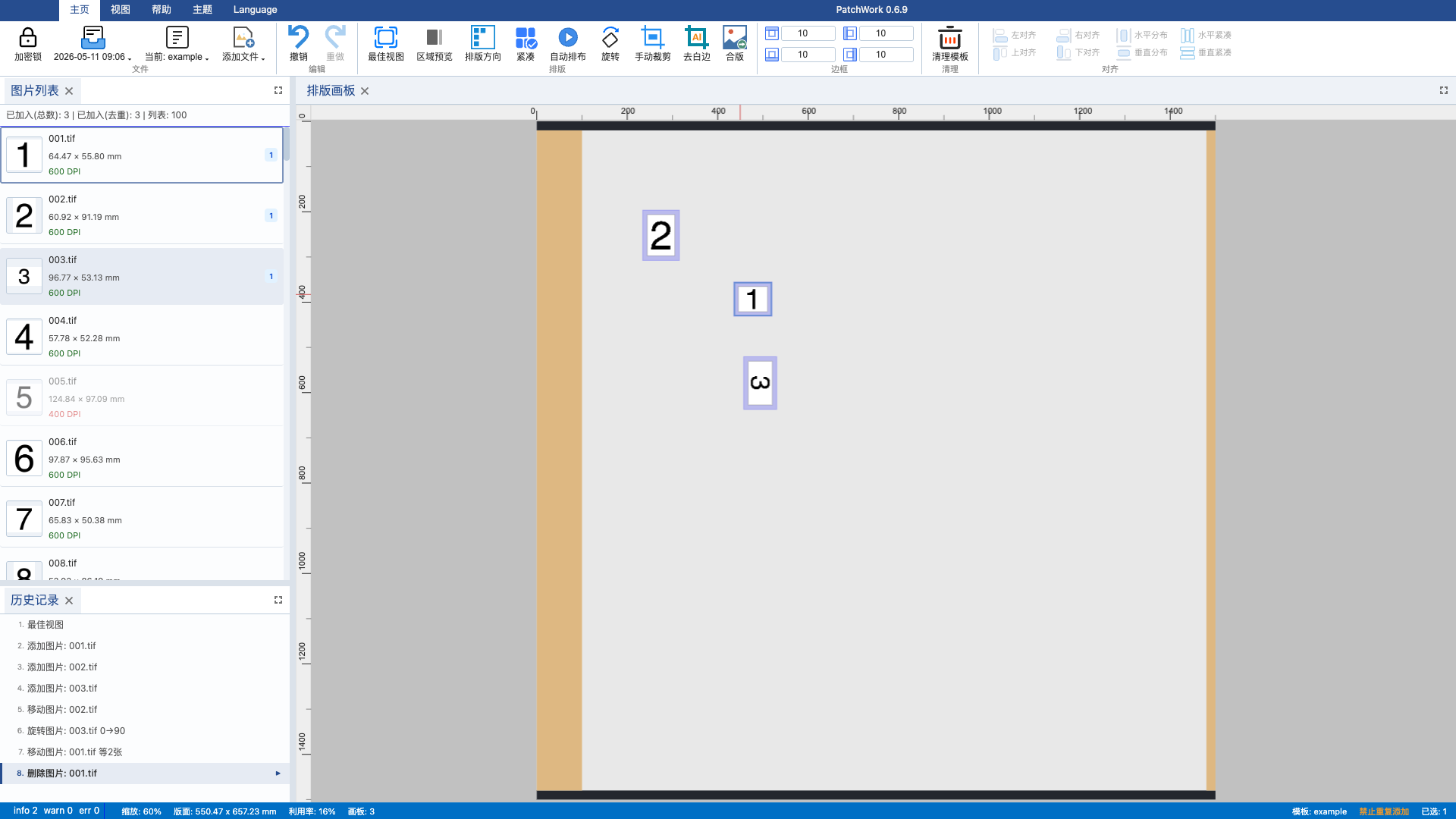
切换到「排版画板」面板,画布由版面边框、图片元素和底部状态栏组成。版面边框标示可用排版区域,状态栏显示版面尺寸、DPI、缩放比例和选中图片数量等信息。
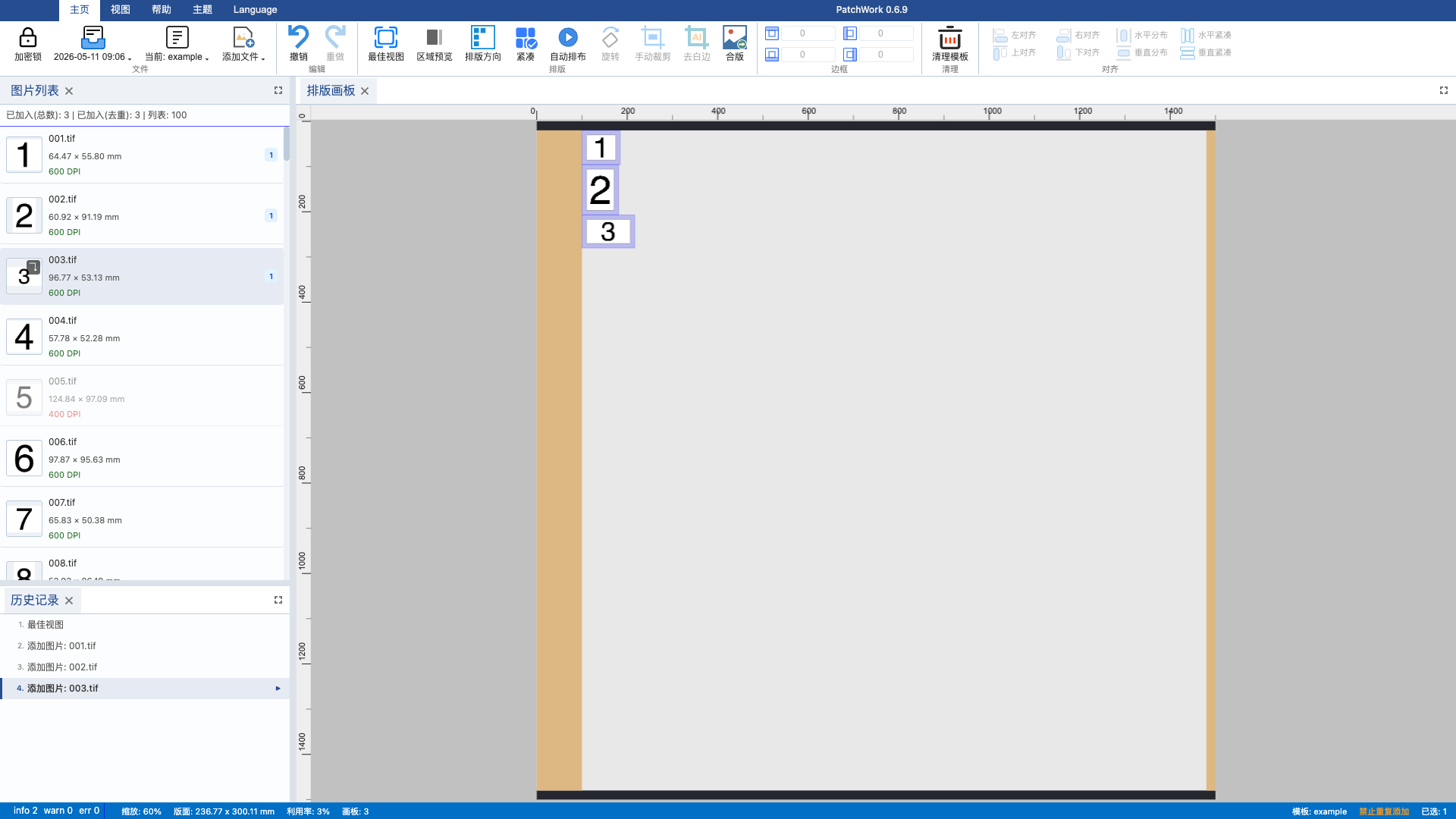
切换到「图片列表」面板,双击 DPI 匹配的图片(绿色标记),将其添加到排版画布。只有 DPI 与版面设置一致的图片才能被添加。这里添加 2-3 张匹配的图片。
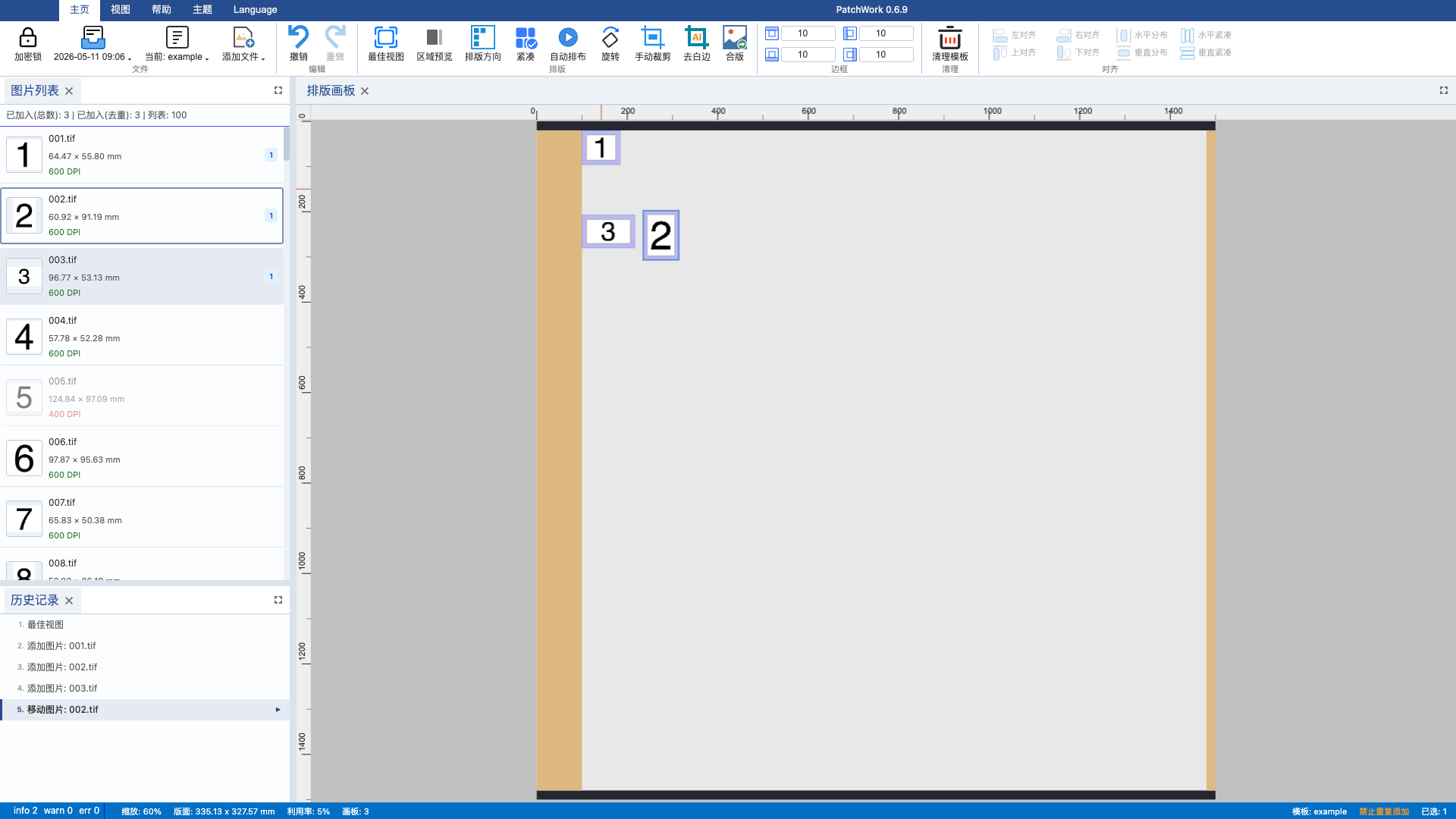
在画布上选中一张图片,按住鼠标拖拽即可移动图片位置。Konva 画布通过鼠标事件处理拖拽交互,移动过程中图片会实时跟随鼠标位置。
选中画布上的图片后,按 Space 键可将图片顺时针旋转 90 度。每次按下旋转 90 度,支持 0、90、180、270 四个角度。旋转操作支持撤销和重做。
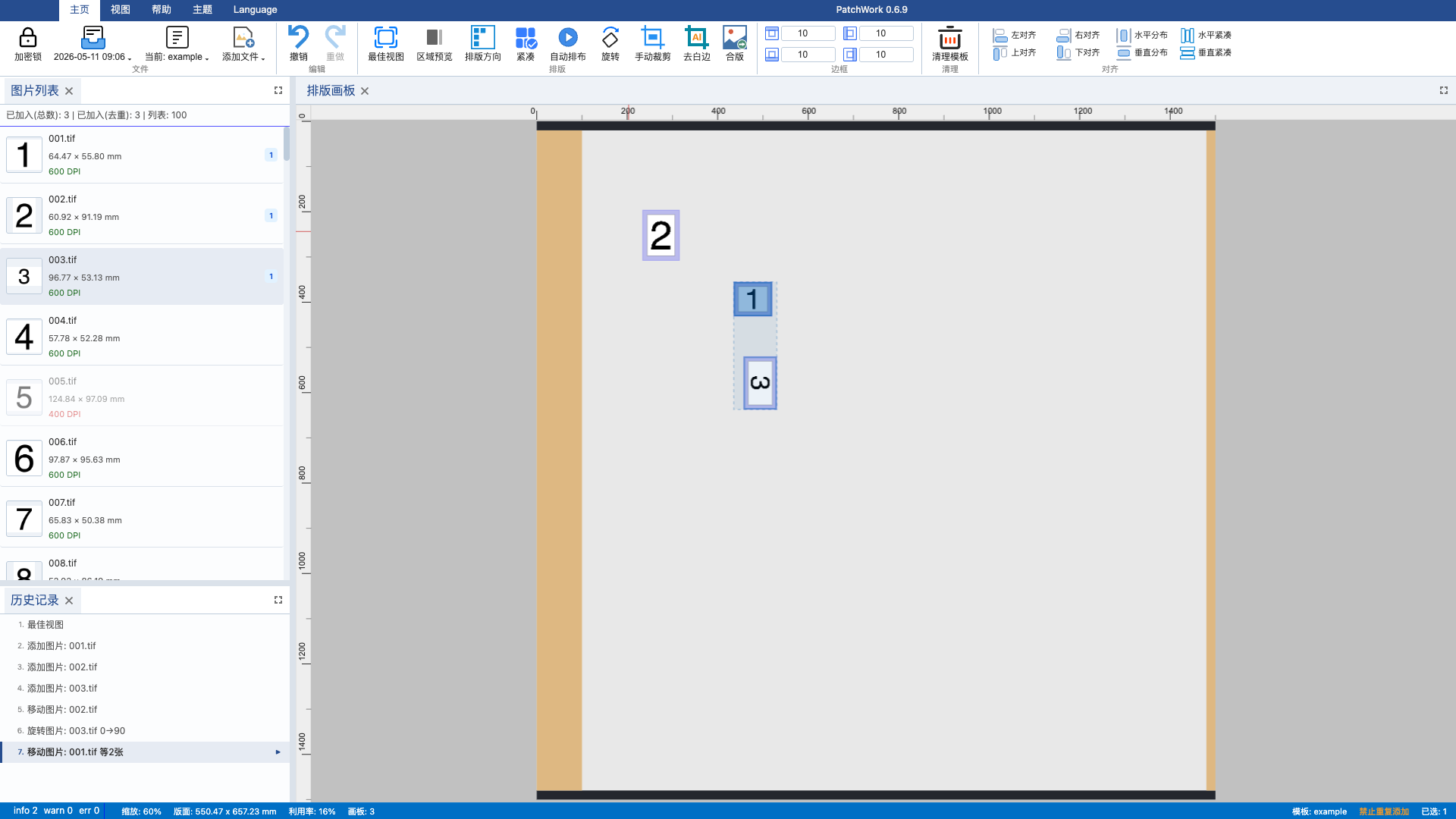
在画布空白区域按住鼠标拖拽,会出现蓝色虚线选择框(橡皮筋选区)。释放鼠标后,所有被选择框覆盖的图片将被选中。这是一种快速批量选择图片的方式。
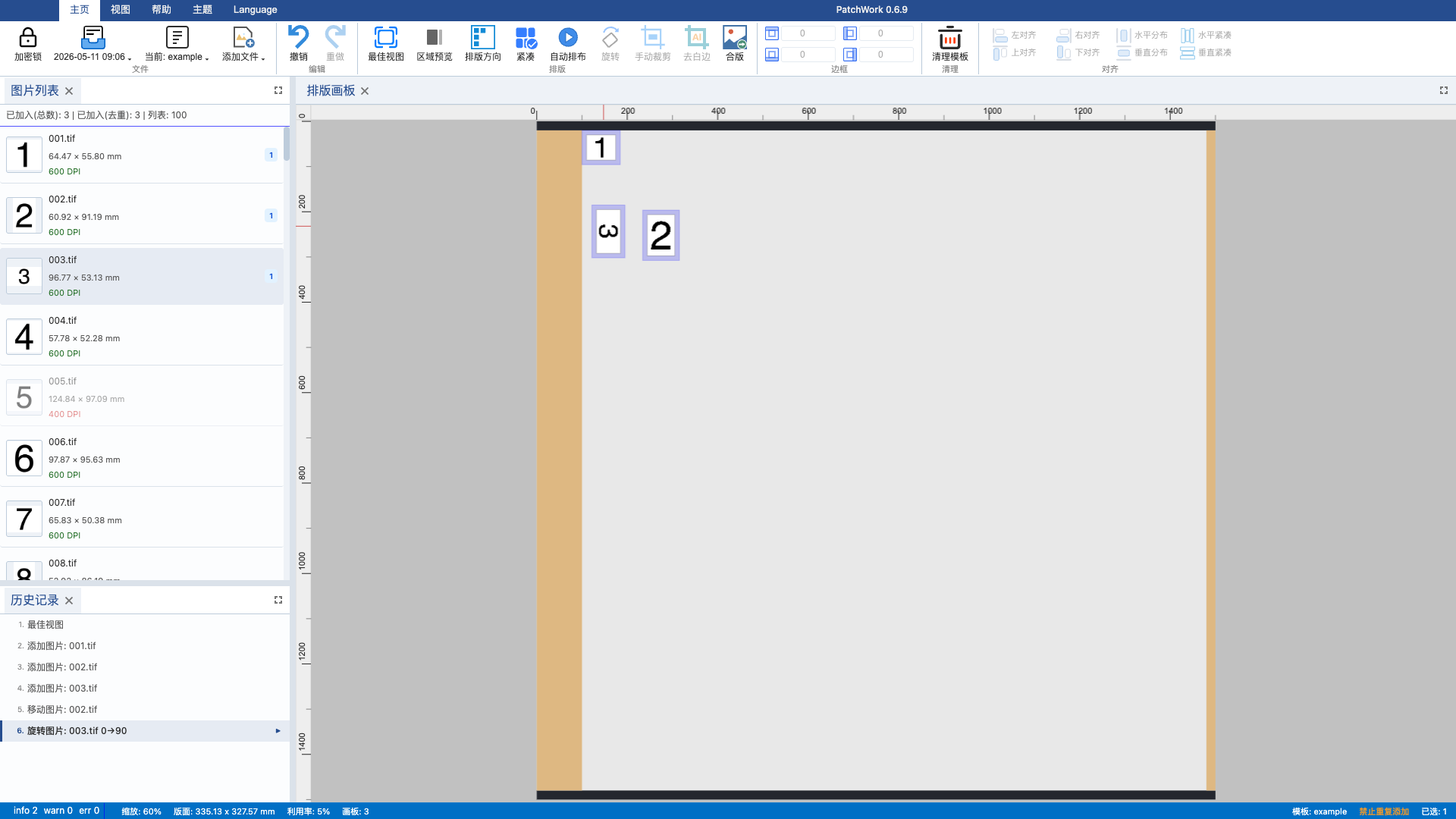
点击画布空白区域可以取消所有图片的选中状态。这是最常用的取消选择方式,也可以按 Escape 键达到同样效果。
按住 Ctrl 键(macOS 上为 Cmd 键)并依次点击画布上的图片,可以逐个添加或移除选中状态。这种方式适合精确控制需要操作的图片集合,常用于对不连续的图片进行批量操作。
选中多张图片后,拖拽其中任意一张即可同时移动所有选中的图片。多张图片保持相对位置不变,整体平移到新位置。这对调整一组图片的排版位置非常实用。
取消多选后点击图片2将其选中,按 Delete 键删除。等待片刻后按 Ctrl+Z 撤销删除,图片2恢复到画布上。所有通过命令系统执行的操作都支持撤销。
拖拽图片2向左移动一段距离,松开鼠标完成移动。然后按 Ctrl+Z 撤销移动操作,图片2恢复到移动前的位置。所有移动操作也通过命令系统执行,支持撤销和重做。