中文
Appearance
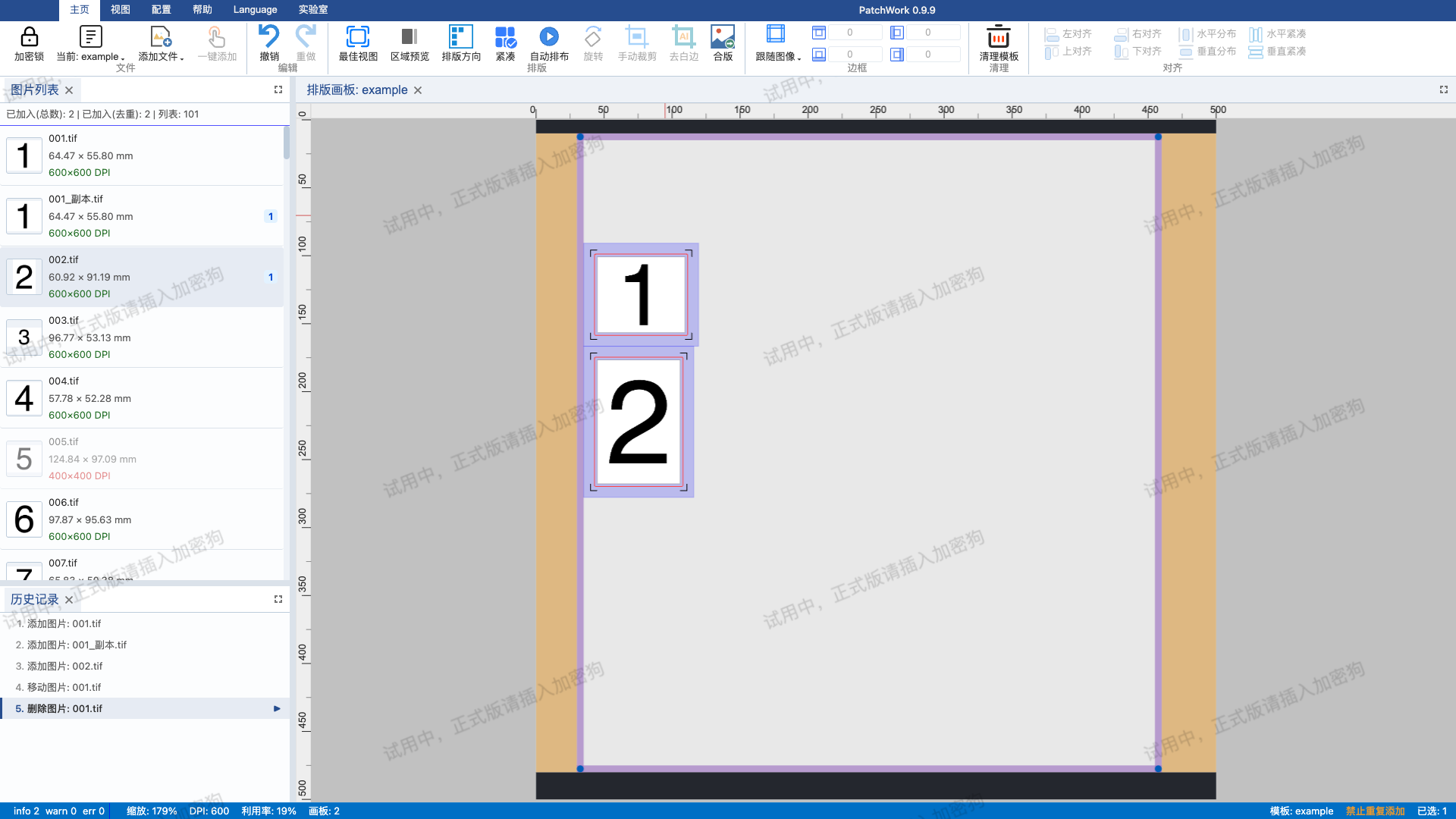
加载 example 模板,将图片添加到版面,然后依次移动一张图片、旋转一张图片、删除一张图片。每一步操作都会在历史记录中产生一条条目。
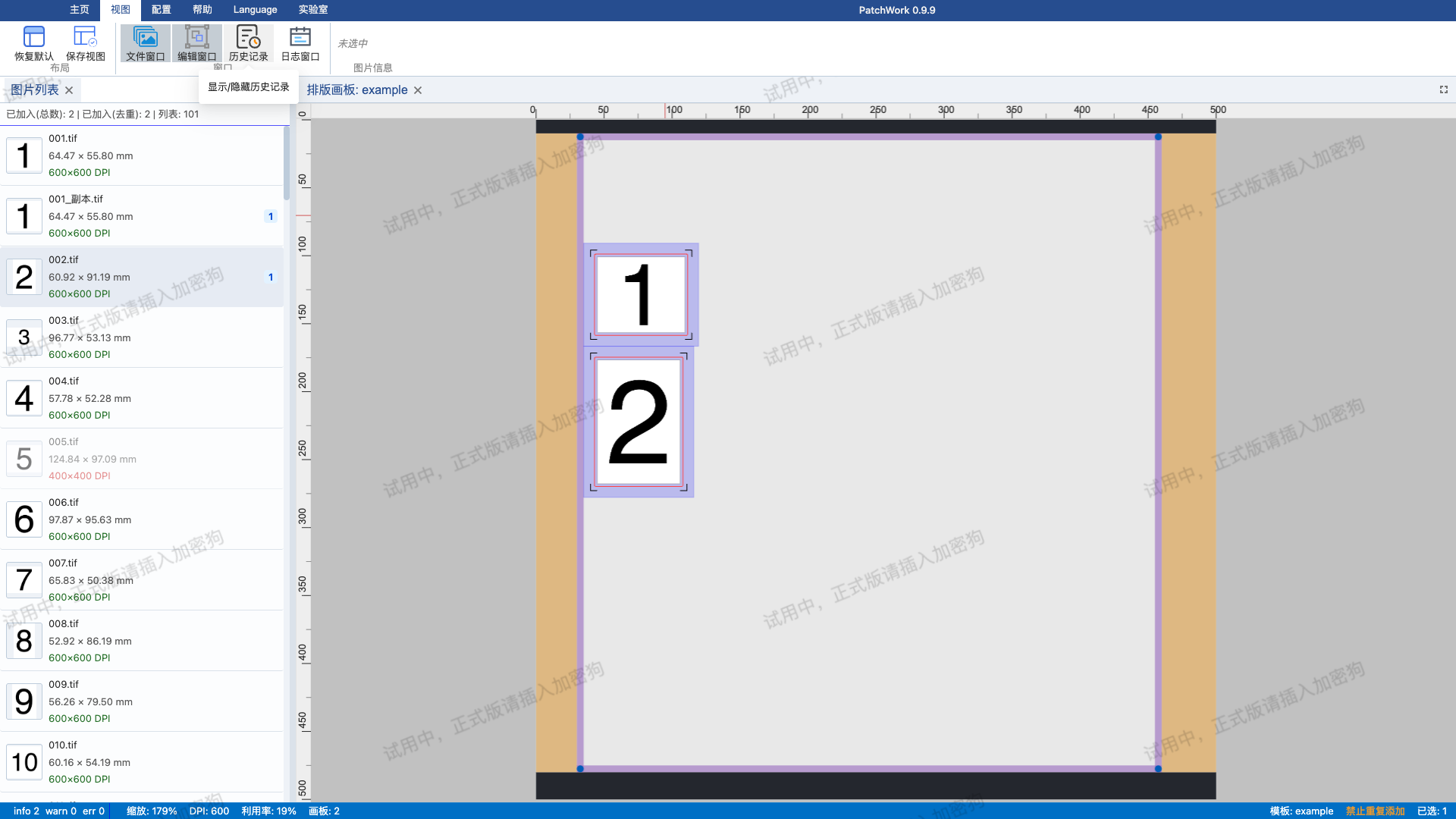
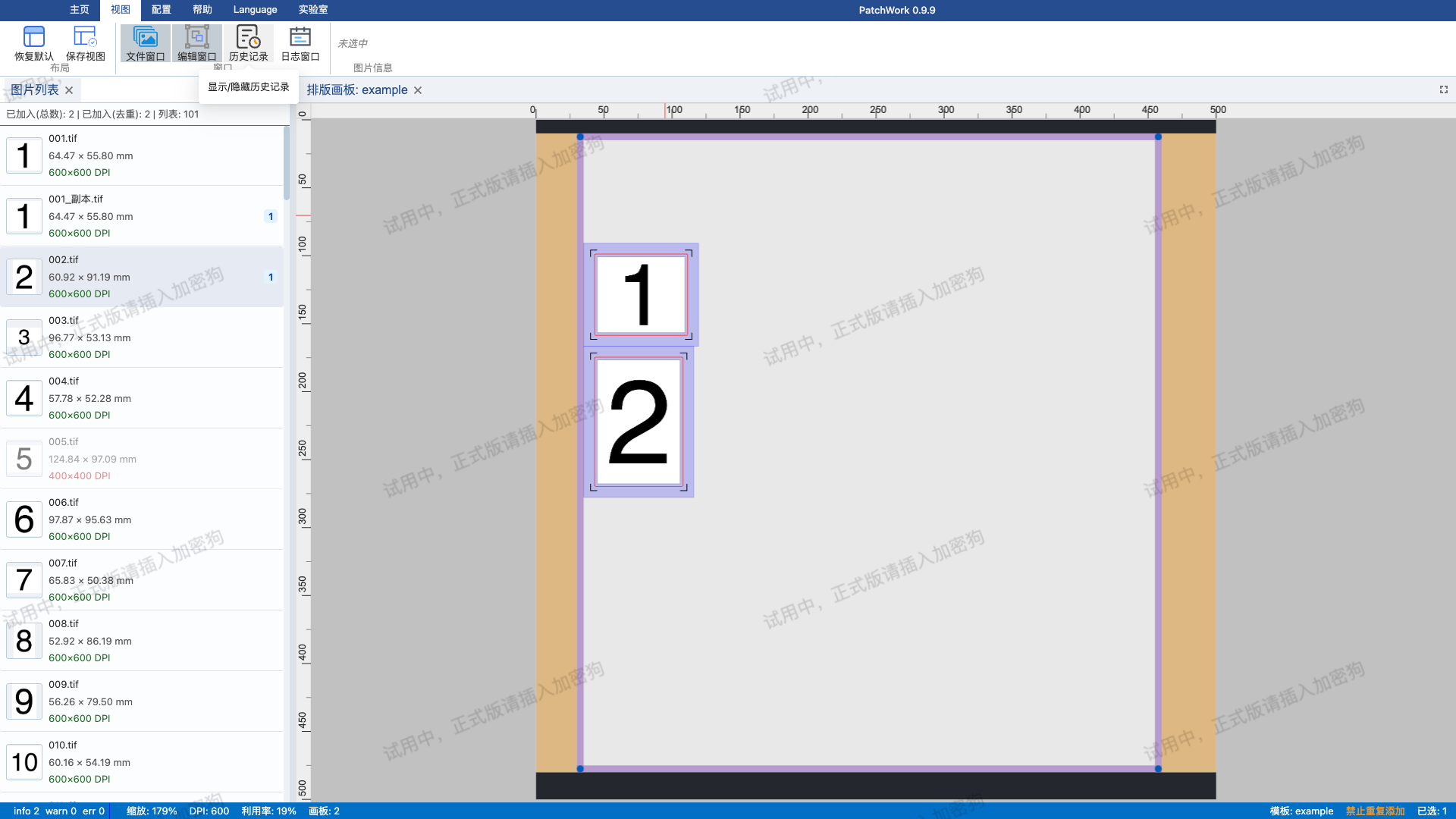
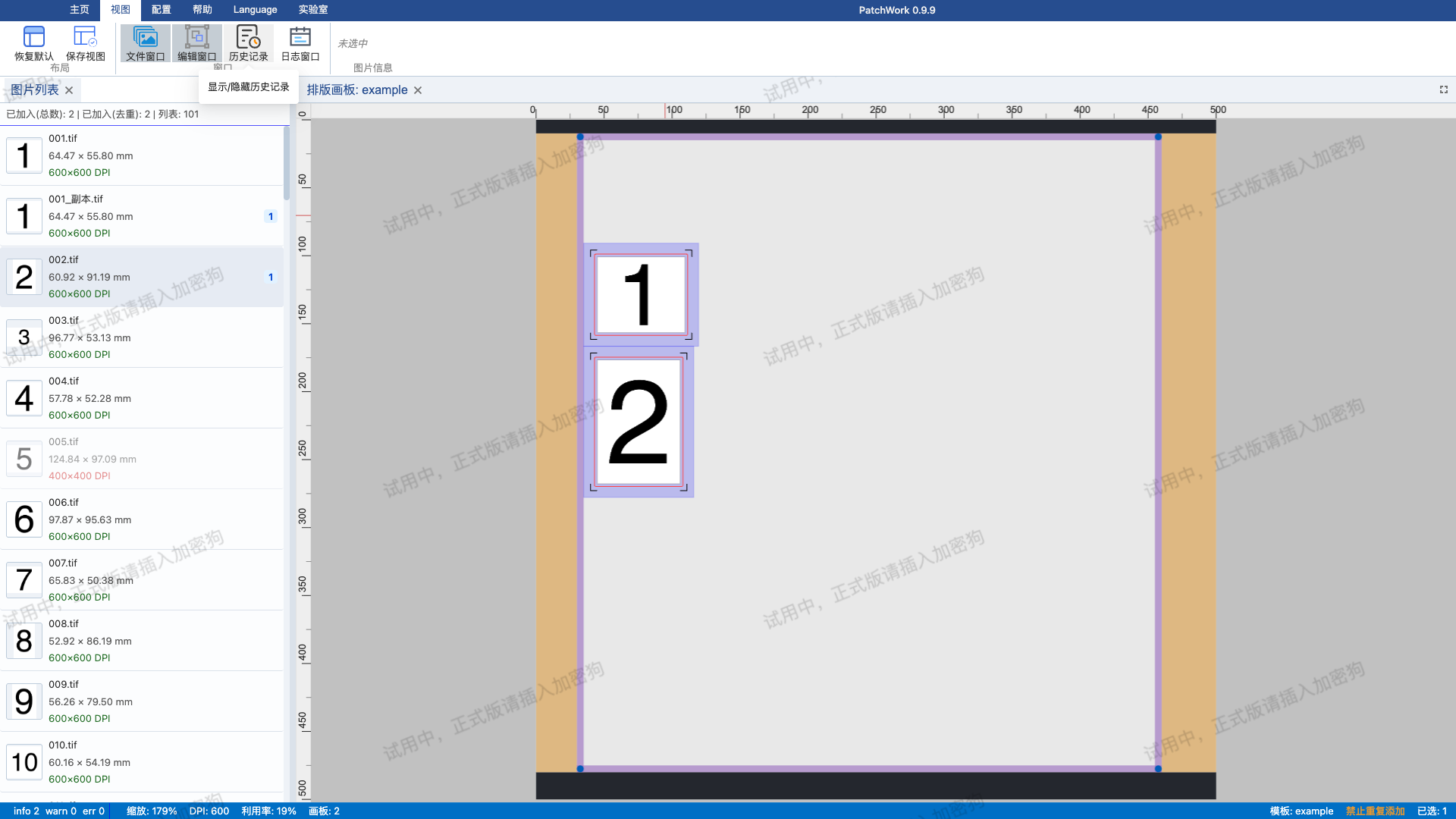
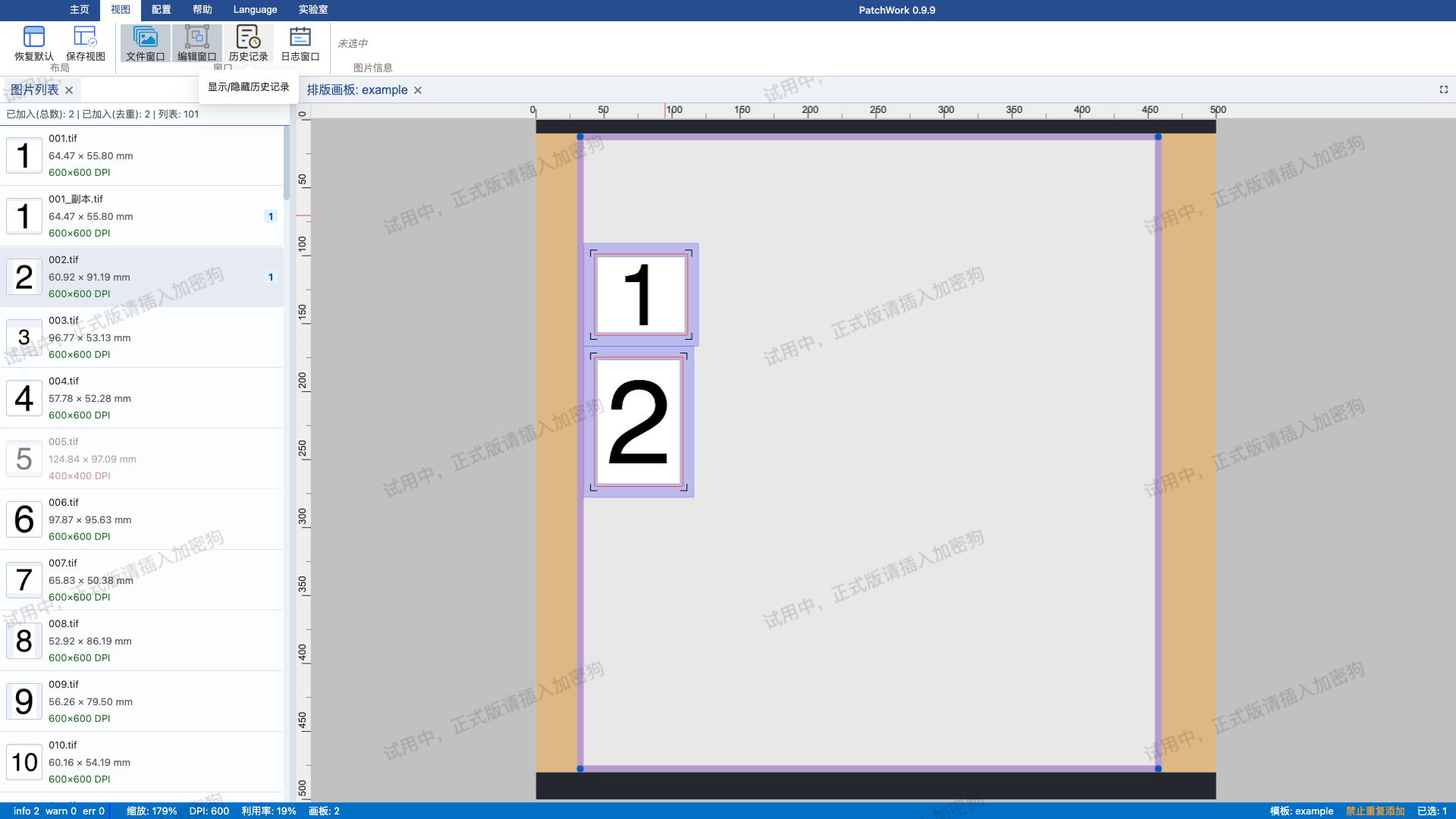
点击 Ribbon 中的「视图」标签页,然后点击「历史」按钮。界面切换到历史 FlexLayout 标签页,显示操作历史列表。
历史列表显示带编号的操作记录。当前位置用三角形标记。每条记录包含操作名称和时间。
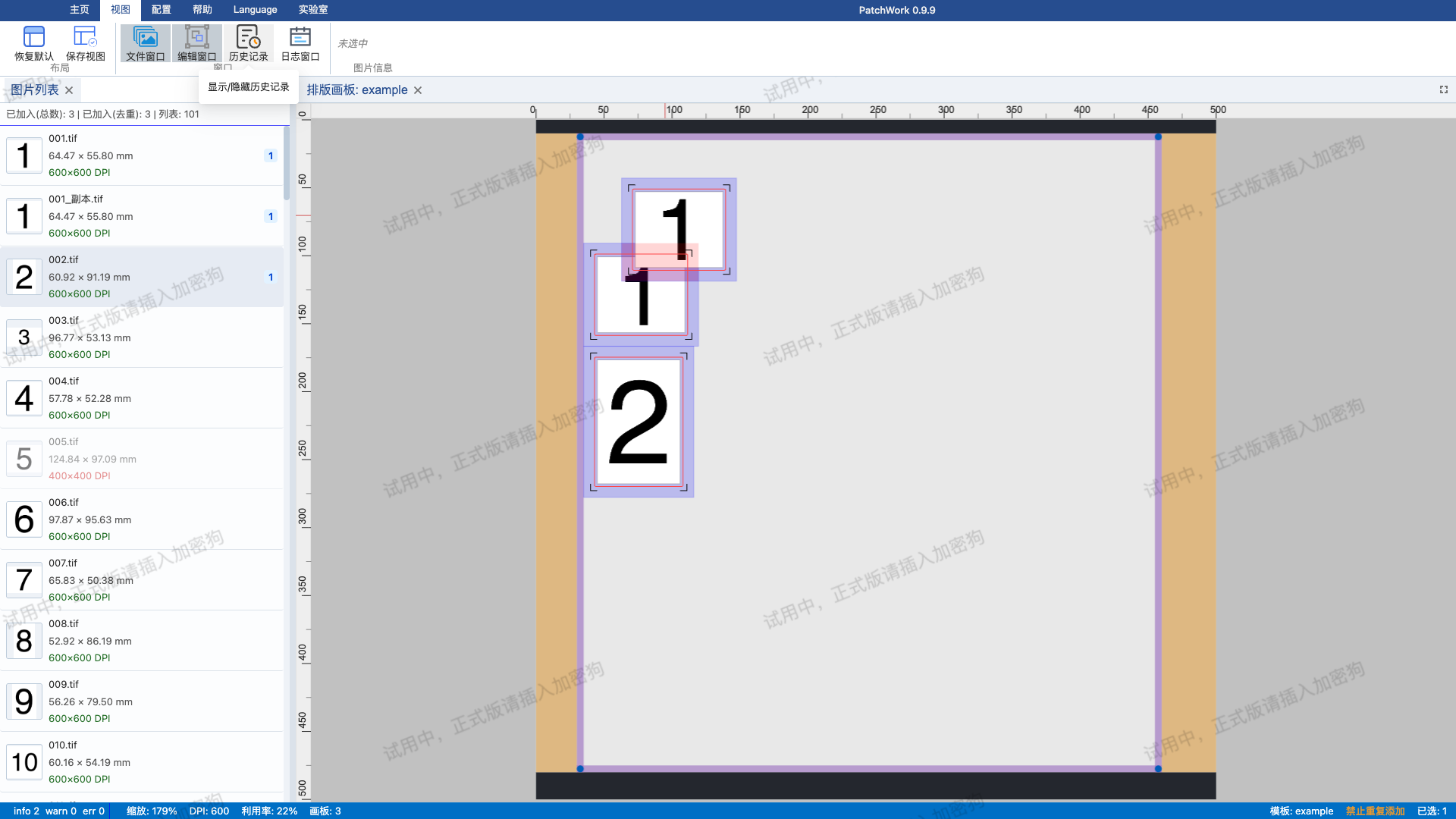
点击撤销按钮或使用快捷键 Ctrl+Z。观察历史列表更新,位置标记向上移动,最近的操作被撤销。
点击重做按钮或使用快捷键 Ctrl+Shift+Z。位置标记向下移动,被撤销的操作恢复执行。
点击较早的历史条目可以直接跳转到该状态。该条目之后的所有操作都被撤销,跳过了逐步撤销的过程。
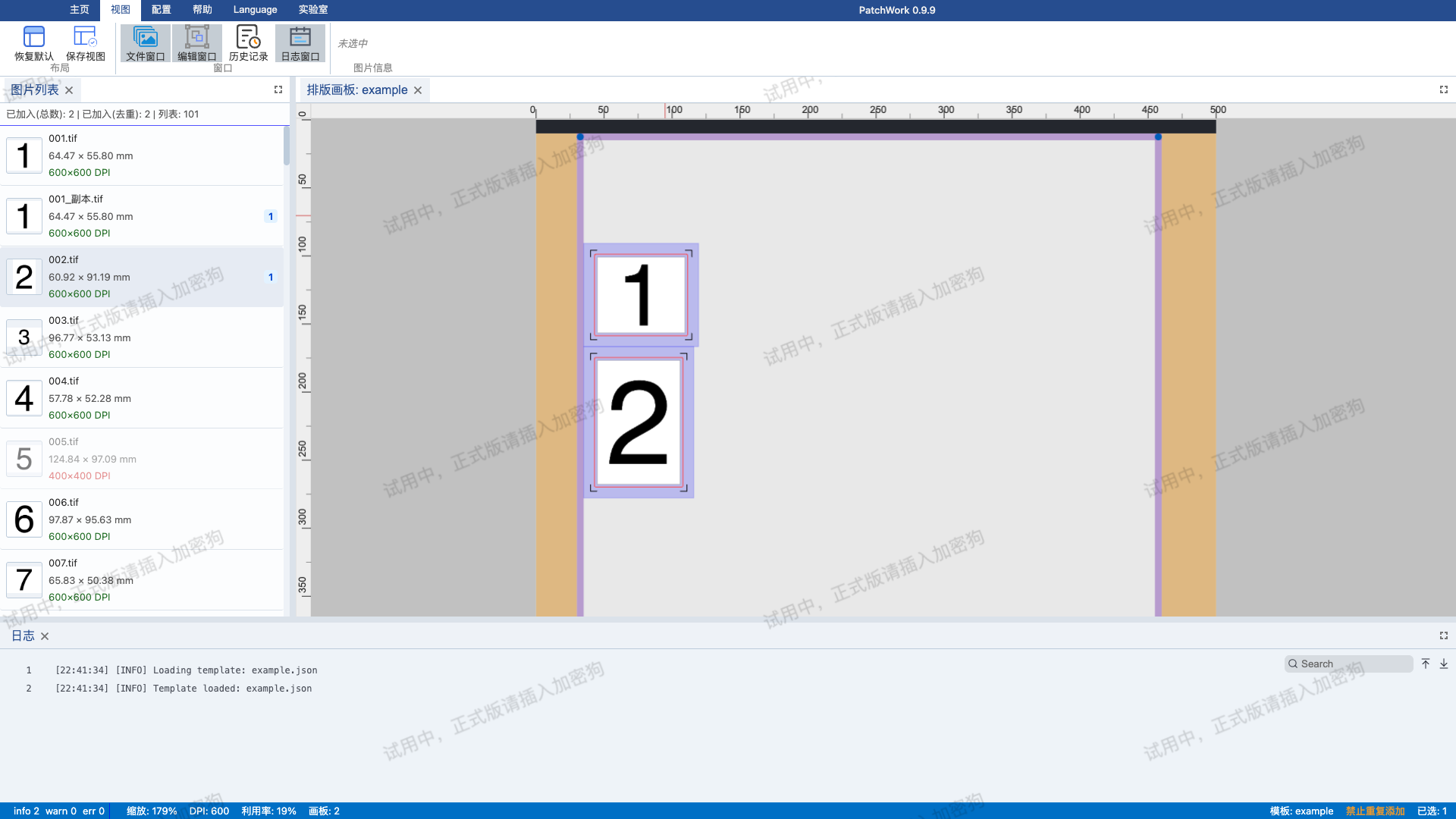
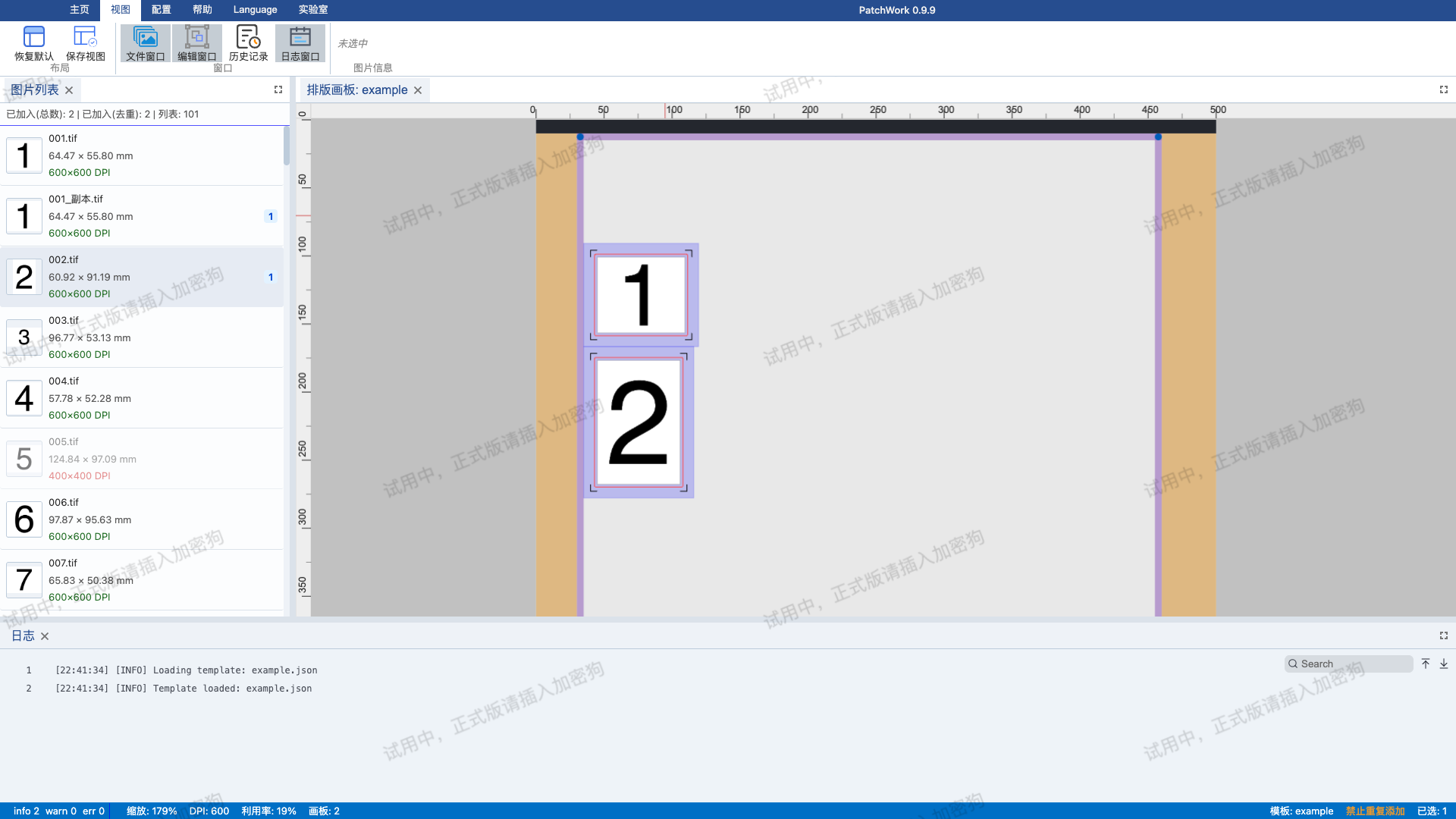
点击 Ribbon 中的「视图」标签页,然后点击「日志」按钮。界面切换到日志 FlexLayout 标签页,显示运行日志。
日志条目显示时间戳、日志级别(DEBUG/INFO/WARN/ERROR)和消息内容,不同级别使用不同颜色编码。点击清除按钮可以清空所有日志。