中文
Appearance
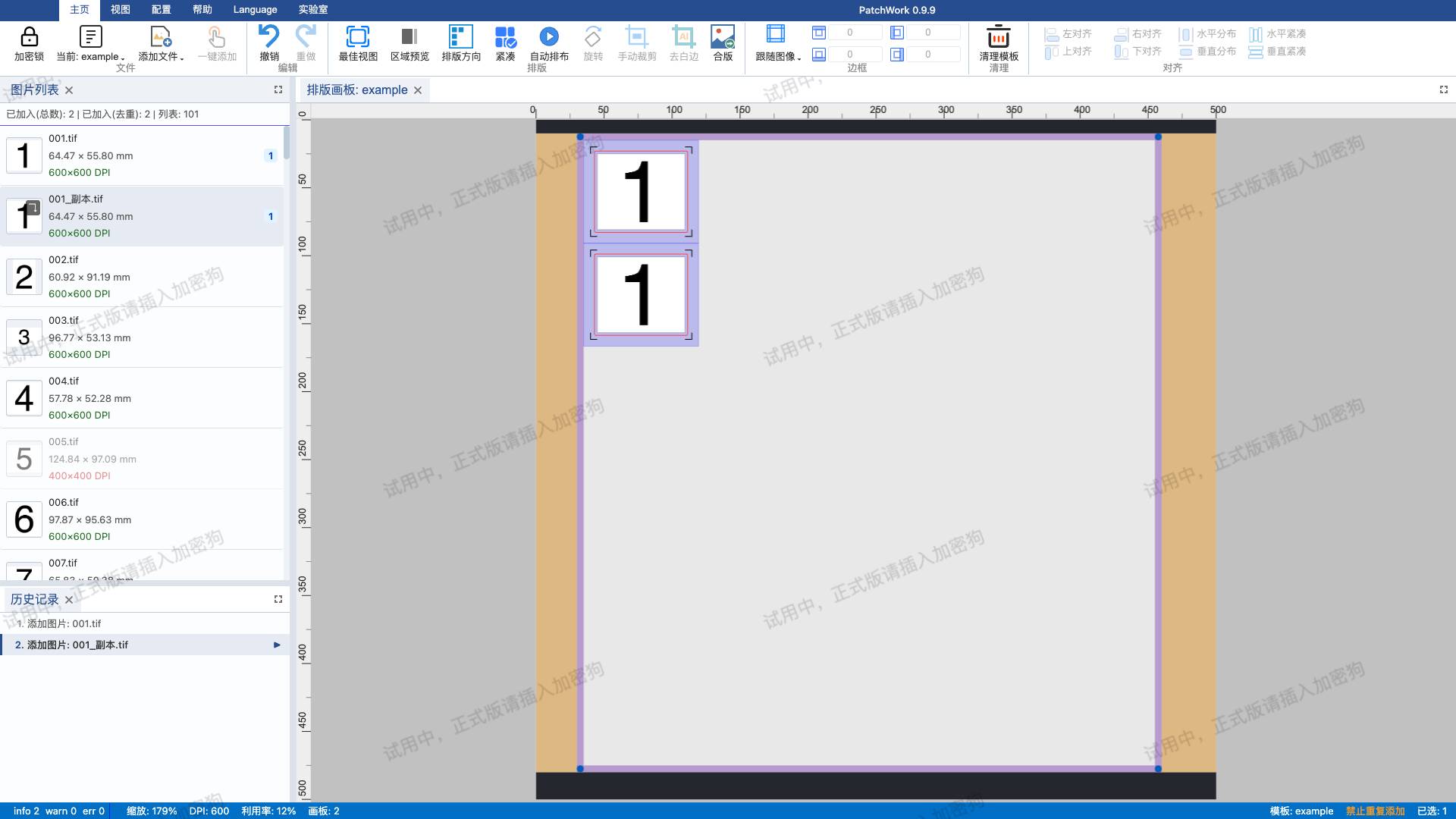
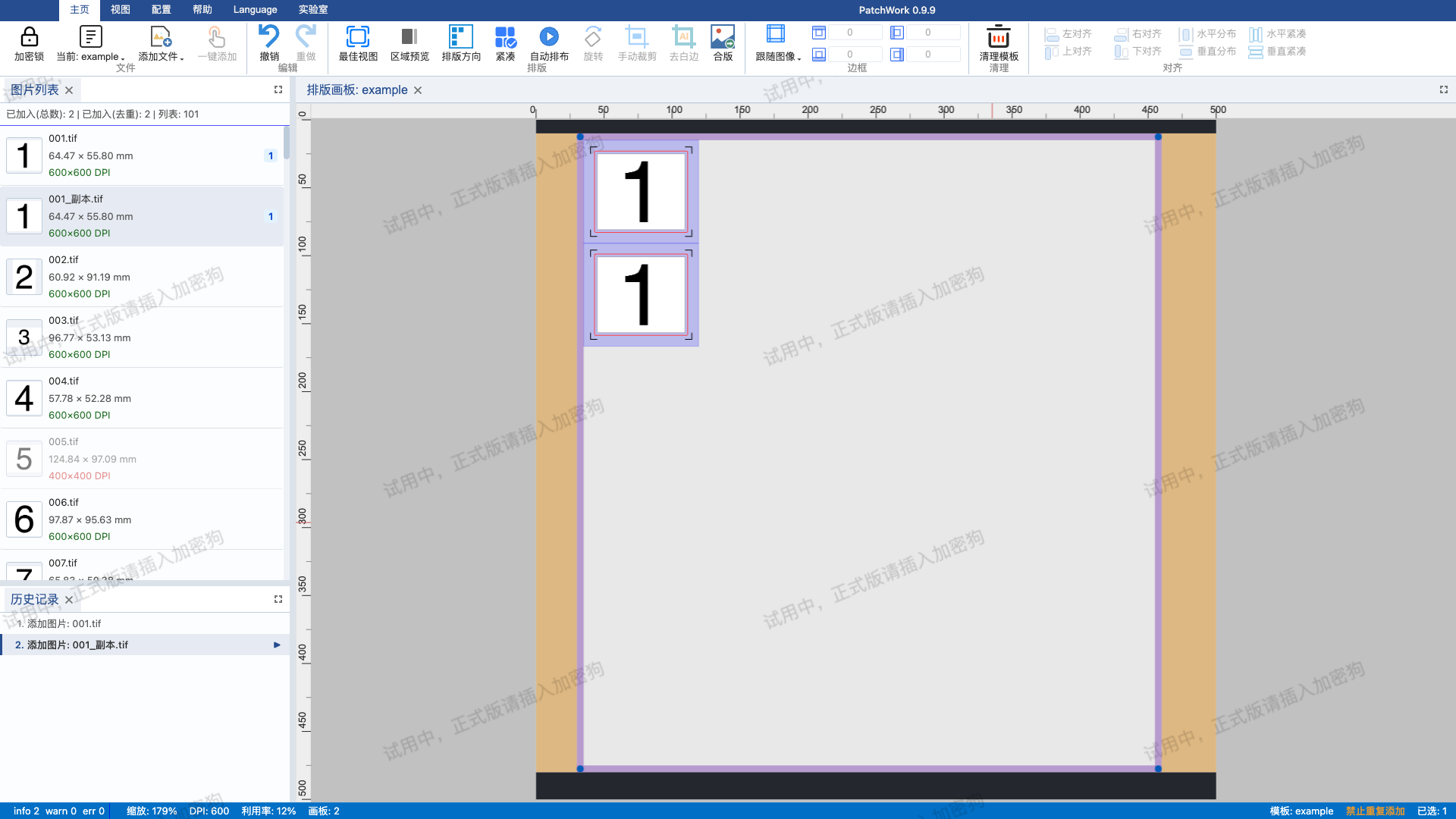
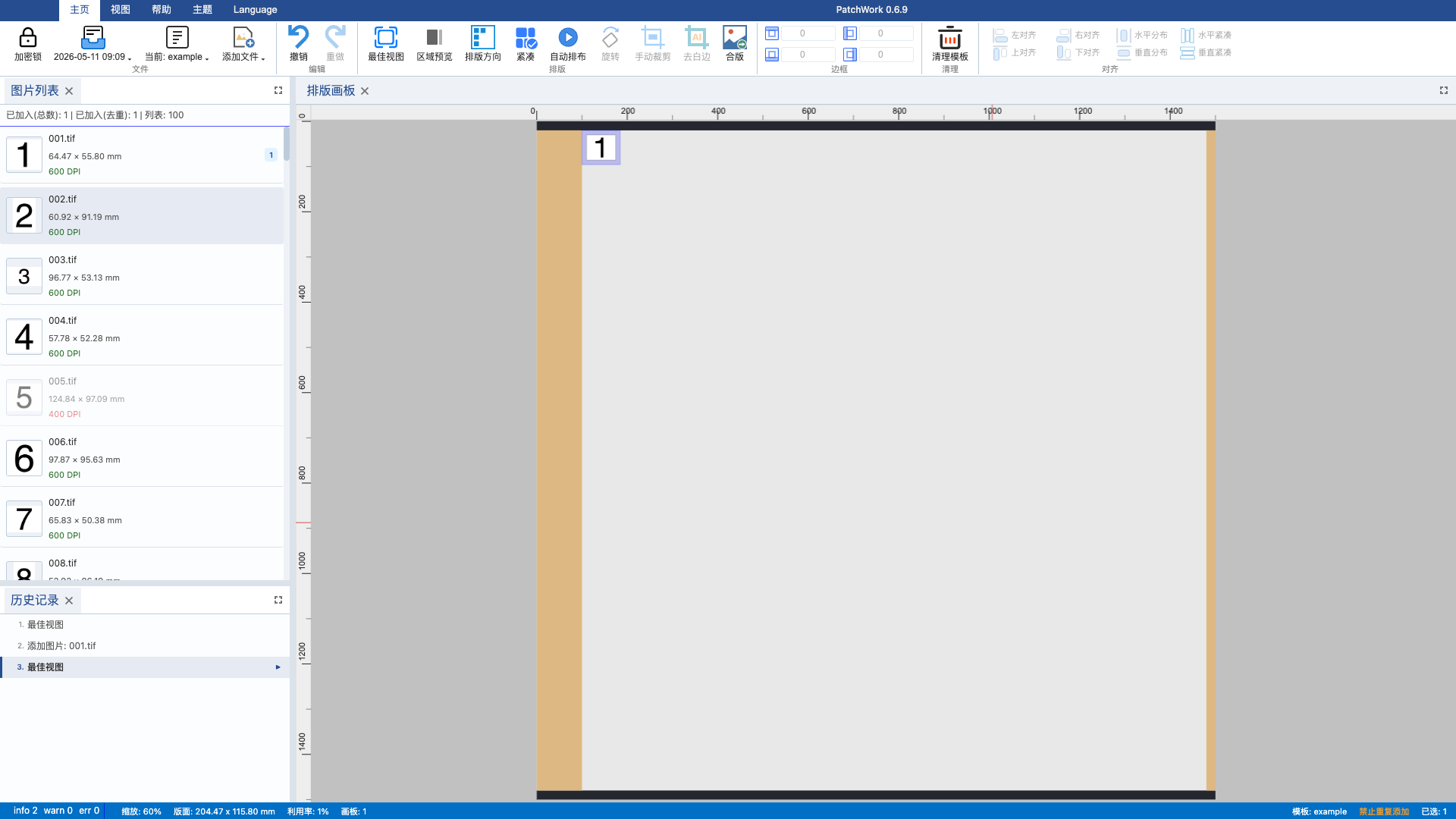
加载 example 预置模板,切换到文件列表面板,双击 DPI 匹配的图片添加到版面,作为裁剪操作素材。
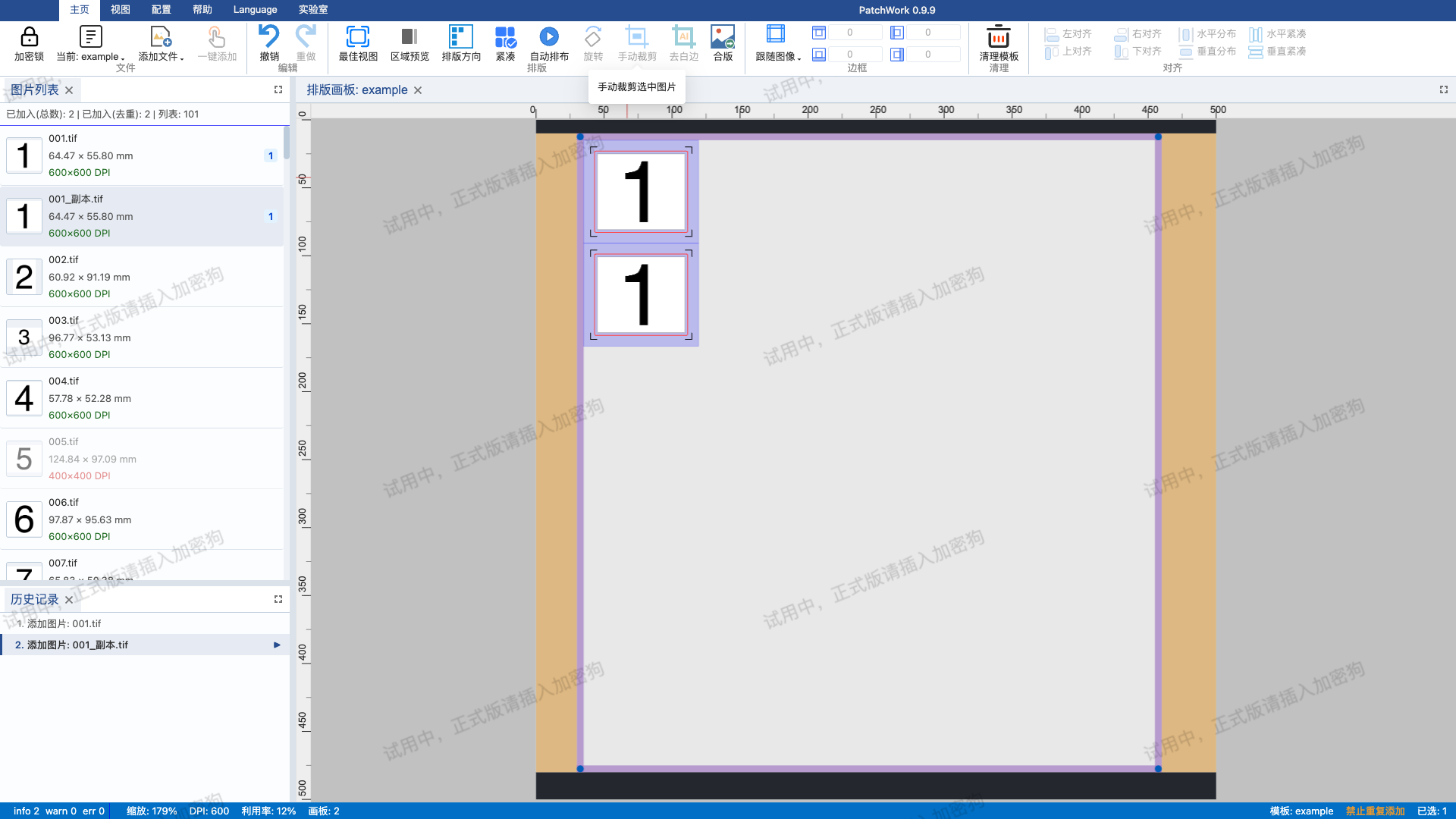
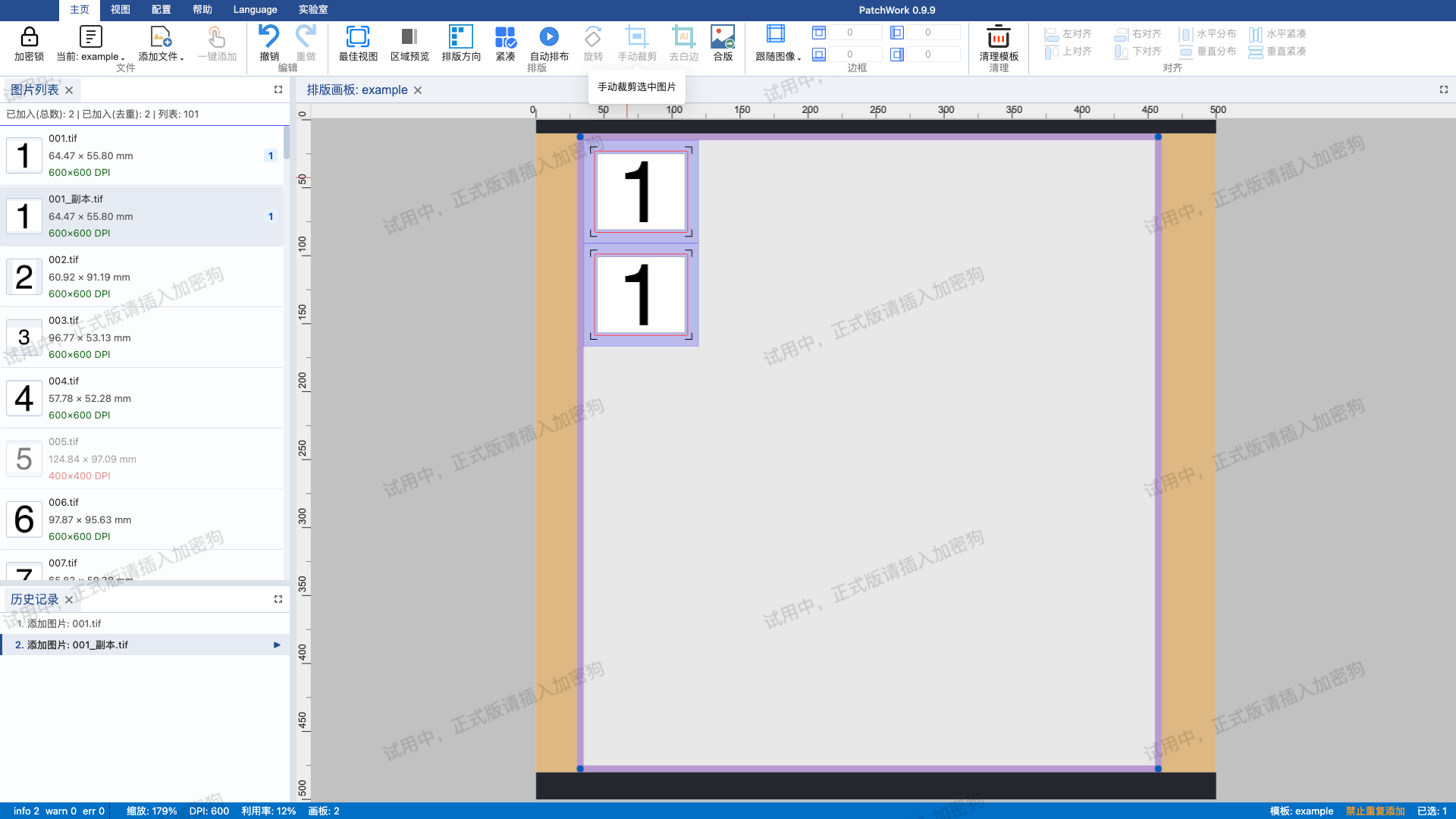
切换到排版画板,选中第一张图片。通过右键菜单的「裁剪」选项进入裁剪模式,裁剪面板自动打开并显示裁剪画布。
在裁剪控制面板中点击「自动去白边」按钮。系统自动检测图片四周的白色边缘区域,将裁剪值填入上、下、左、右输入框。处理期间按钮显示「处理中」状态。
点击「复位」按钮清除之前的裁剪设置,然后在裁剪画布中拖拽右下角手柄来定义新的裁剪区域。红色裁剪矩形和暗色蒙版实时更新,裁剪区域外的部分被半透明遮罩覆盖。
再次点击「复位」按钮清除裁剪设置,然后在裁剪控制面板的上、下、左、右输入框中输入精确的裁剪数值(单位毫米),实现精确裁剪控制。
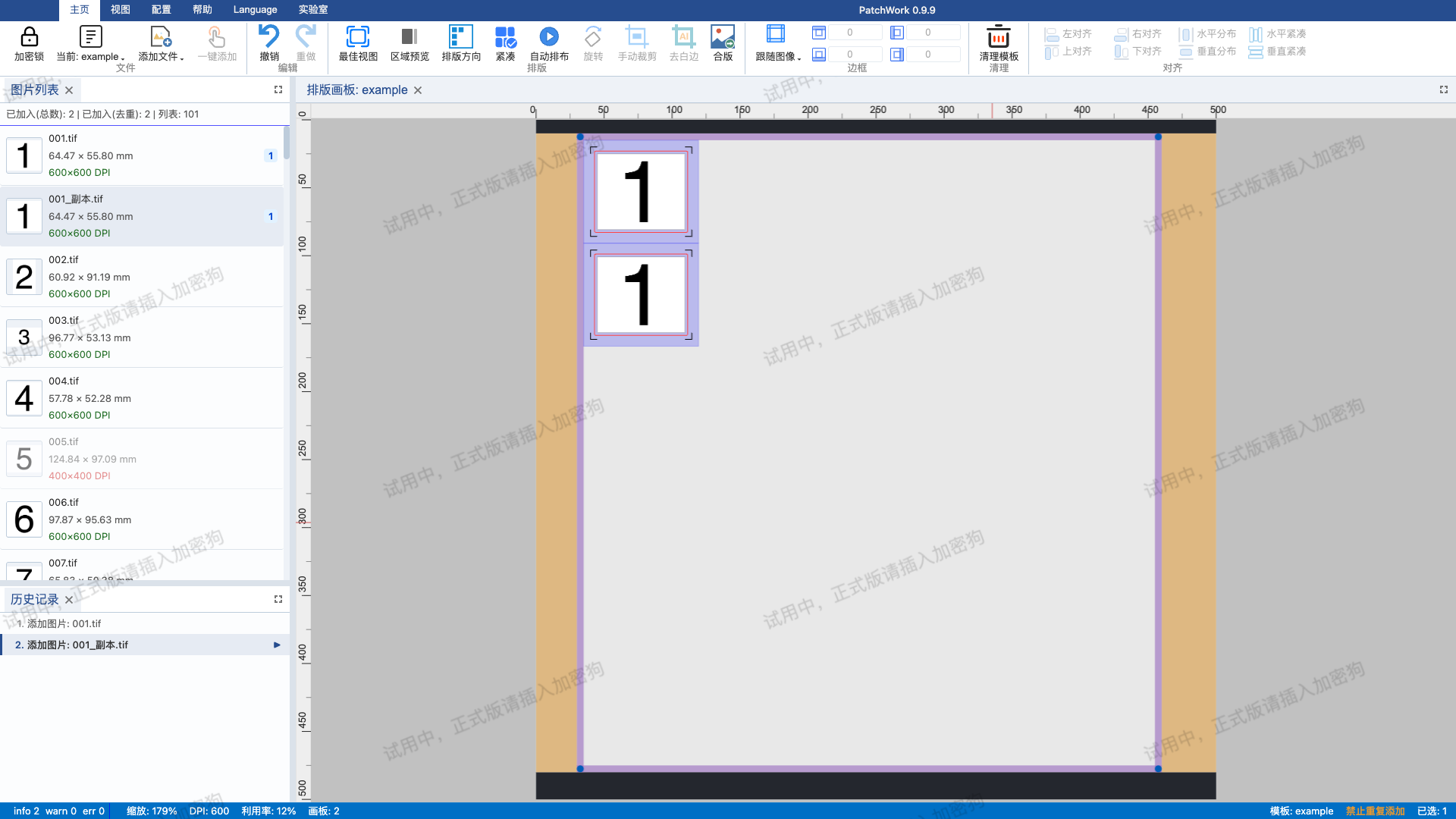
按 Escape 退出裁剪模式回到排版画板。按 Ctrl+Z 多次撤销所有裁剪操作。系统支持完整的撤销/重做能力,裁剪命令作为独立操作记录在命令历史中。