Skip to content

场景1:快速拼版导出

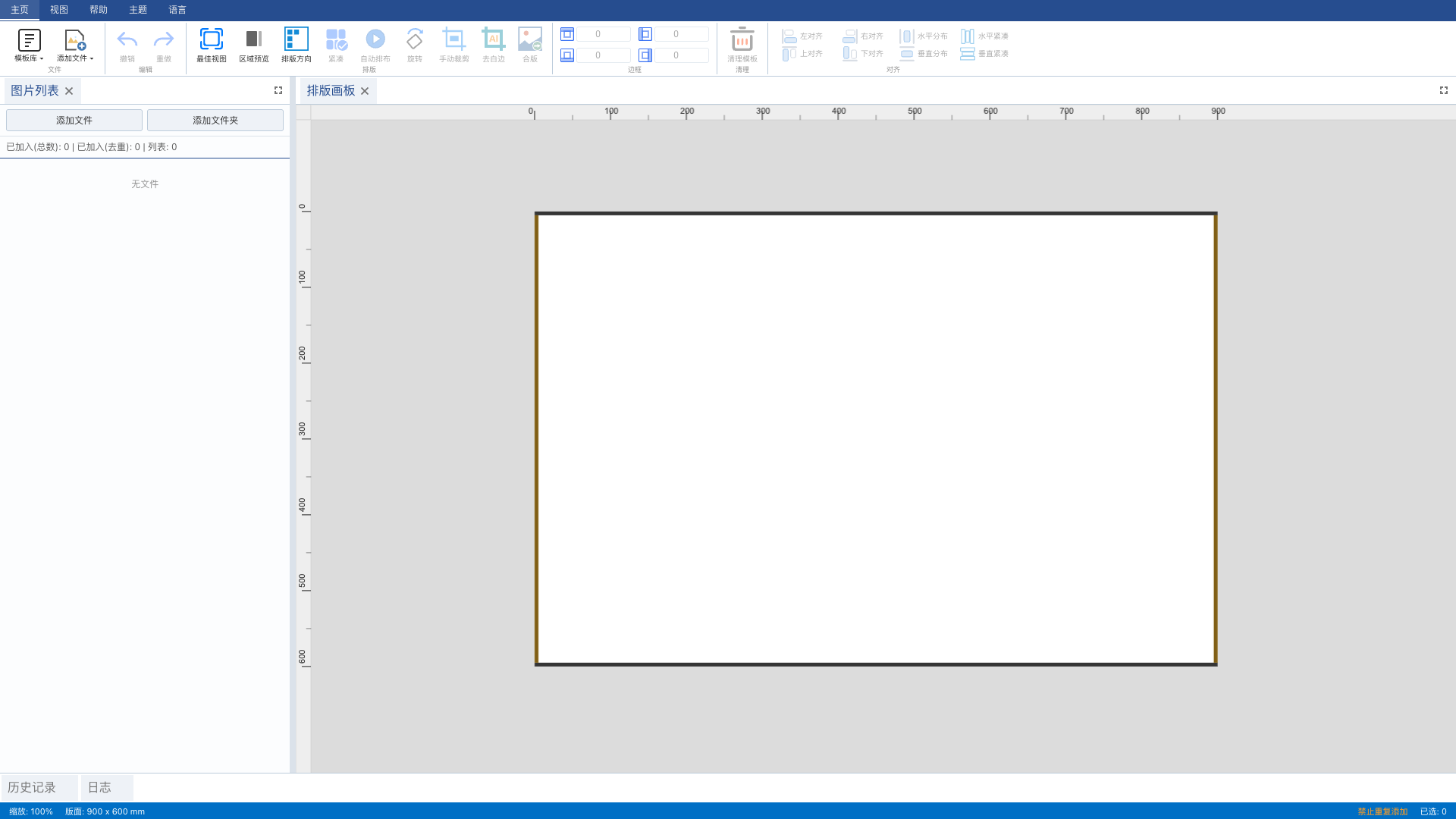
1 查看应用界面

启动 Patchwork 后,界面由顶部 Ribbon 工具栏、中间排版画布、底部状态栏组成。Ribbon 的「主页」标签默认激活,包含模板库、文件导入、导出等常用操作按钮。

查看应用界面

2 加载 example 模板

点击 Ribbon 左侧「模板库」下拉按钮,选择「example」预置模板。模板加载后,版面尺寸设为 3000×3000mm,DPI 设为 600,并自动从模板指定的图片目录导入图片。
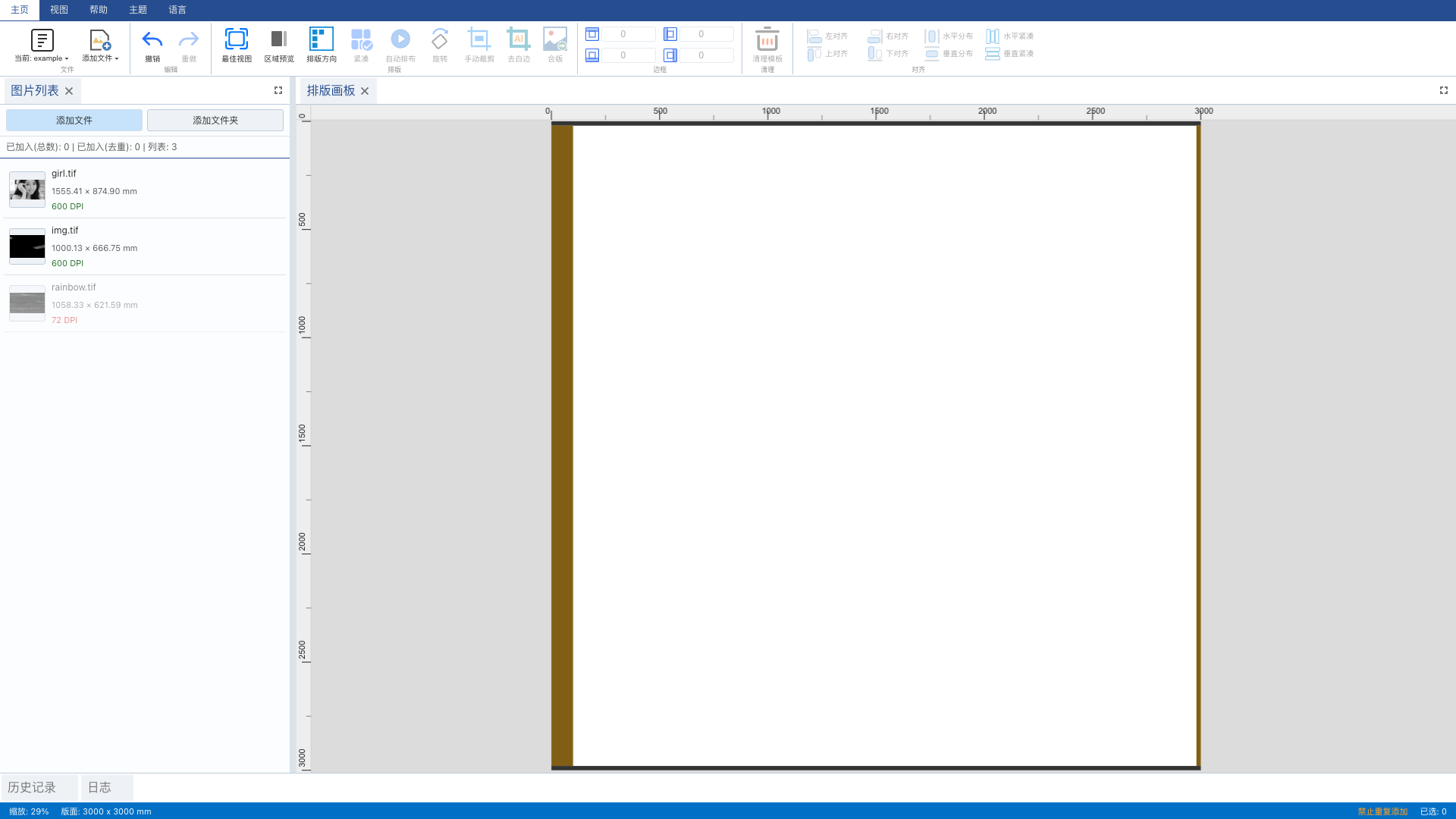
加载 example 模板

3 查看已导入的图片

切换到「文件列表」面板,可以看到模板自动导入的 3 张 TIFF 图片。每张图片显示缩略图、尺寸和 DPI 信息。其中 2 张 DPI 为 600(绿色标记,与模板匹配),1 张 DPI 不匹配(红色标记)。
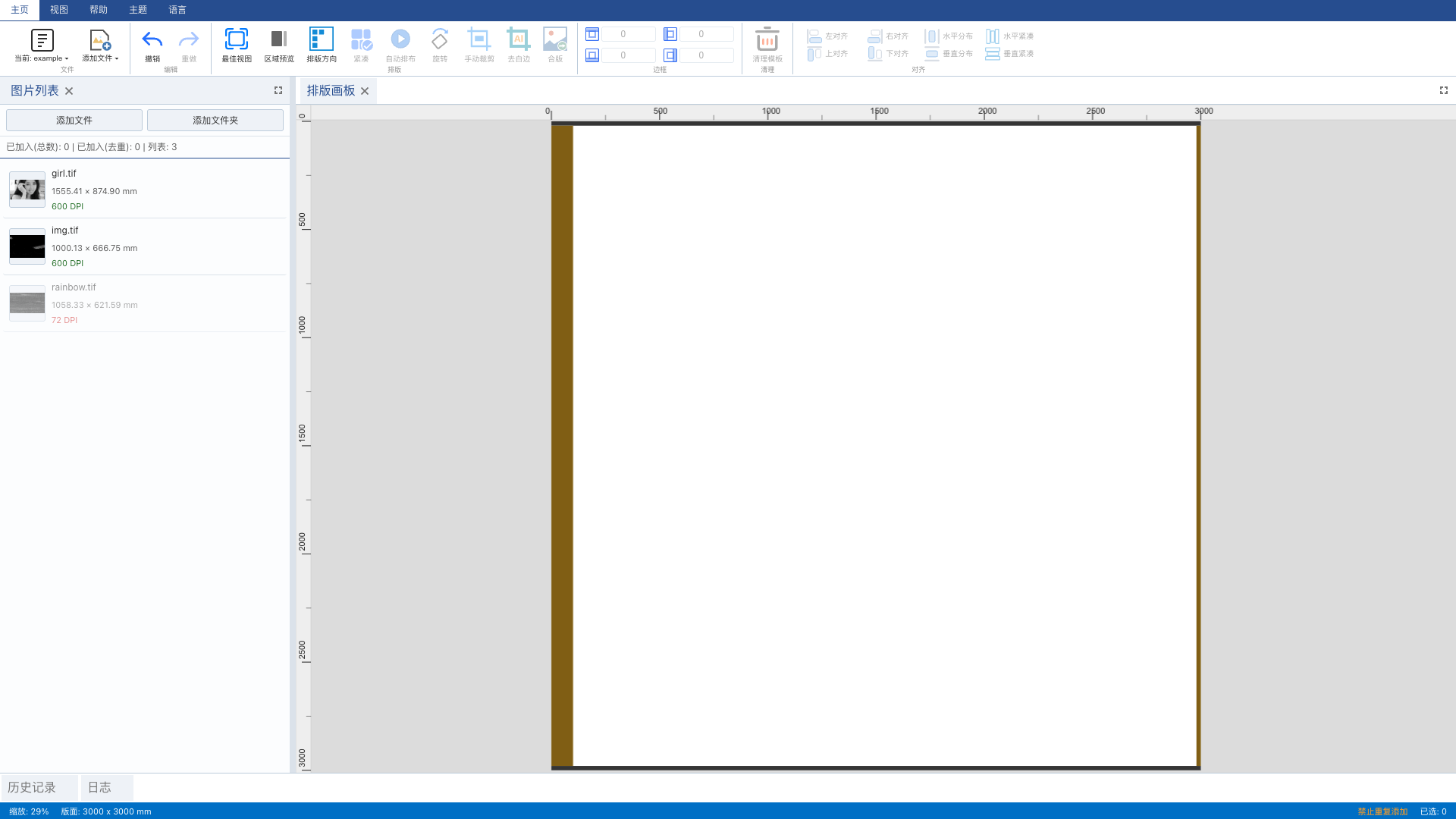
查看已导入的图片

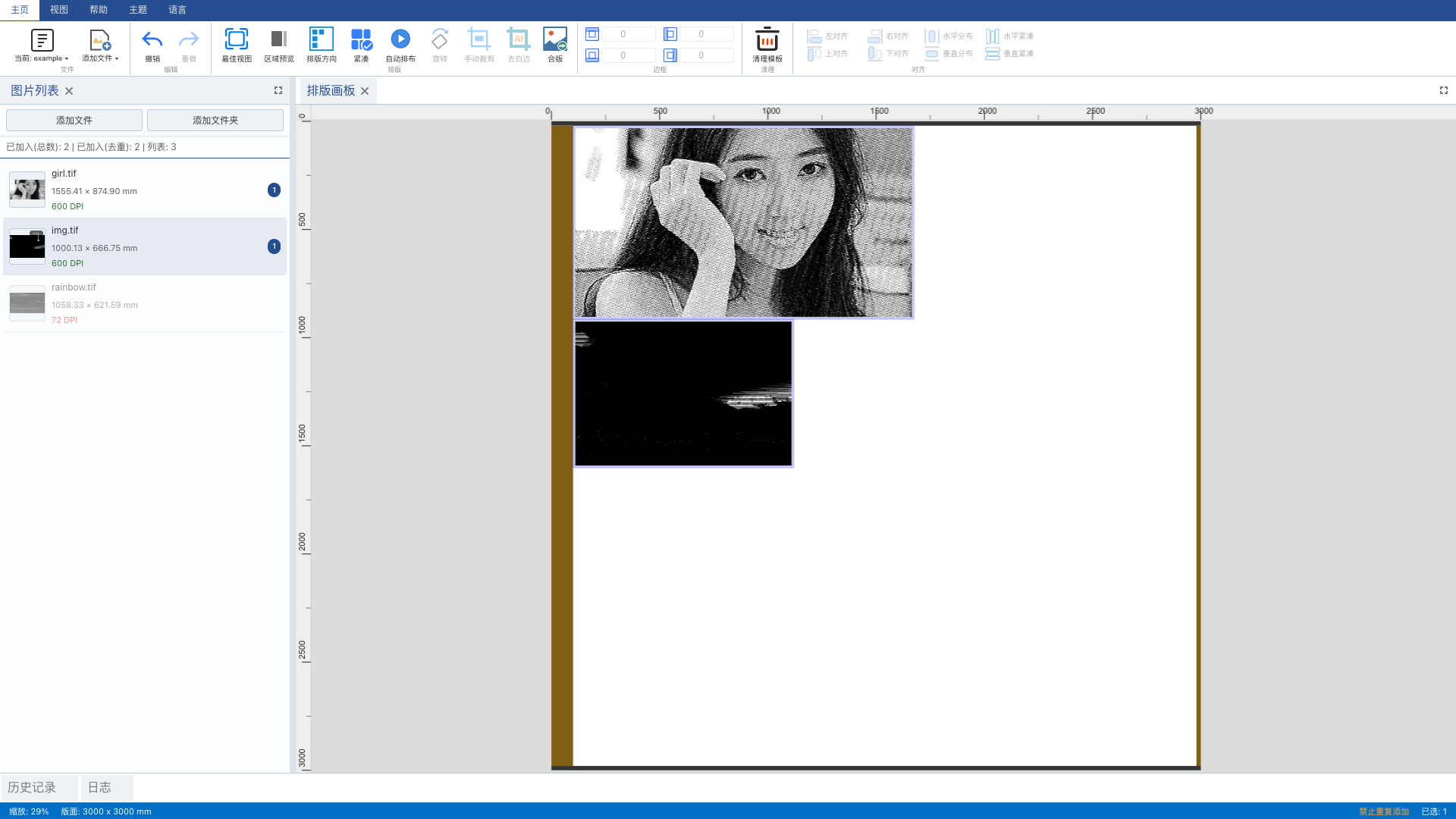
4 双击添加图片到版面

在文件列表中,双击 DPI 匹配的图片即可将其添加到排版版面。只有 DPI 与模板设置一致的图片才能被添加。这里成功添加了 2 张图片。

双击添加图片到版面

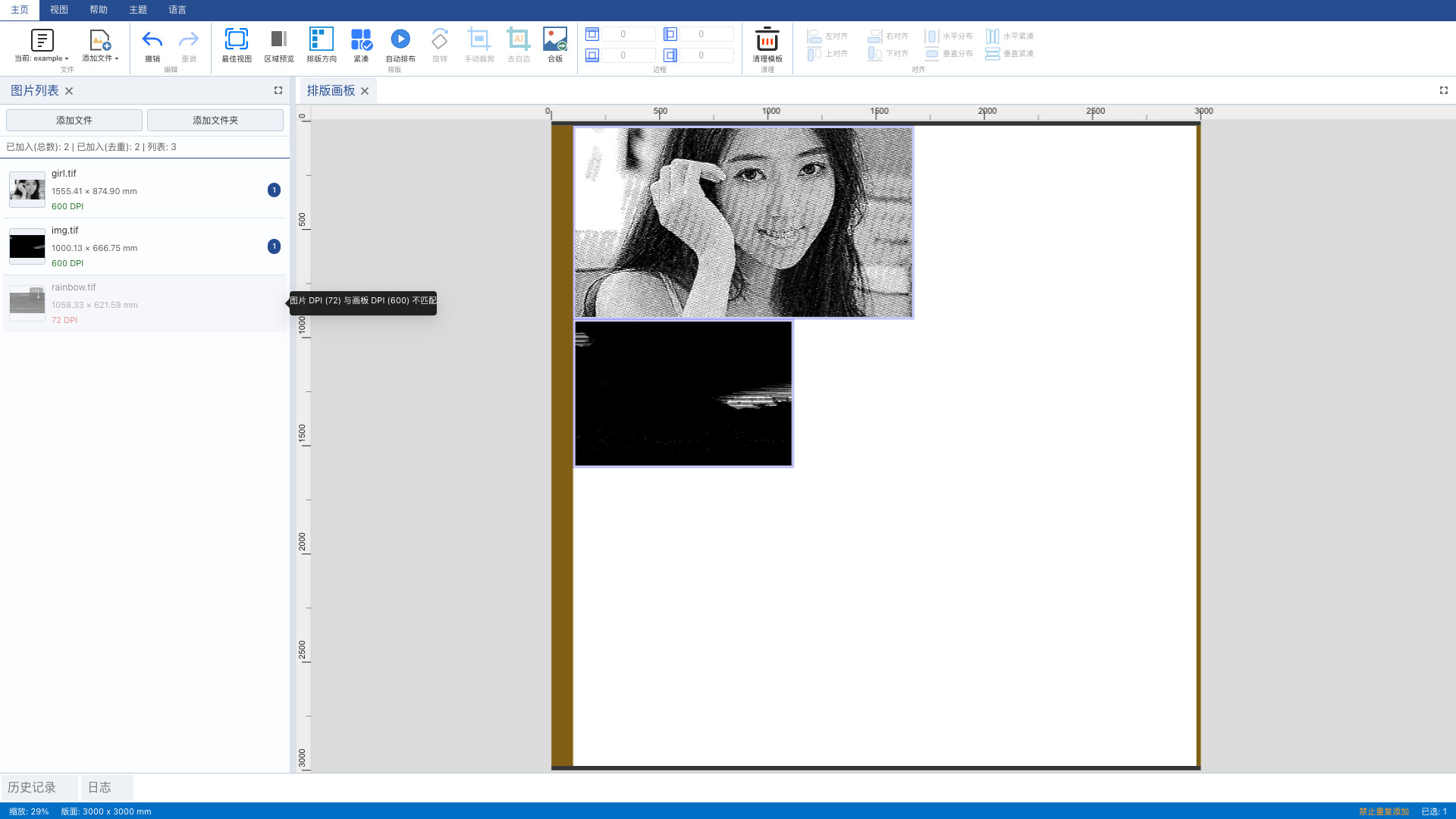
5 DPI 不匹配提示

双击 DPI 不匹配的图片时,系统弹出警告提示「图片 DPI 与版面 DPI 不一致」,该图片不会被添加到版面。这是为了防止不同分辨率的图片混排导致输出质量问题。

DPI 不匹配提示

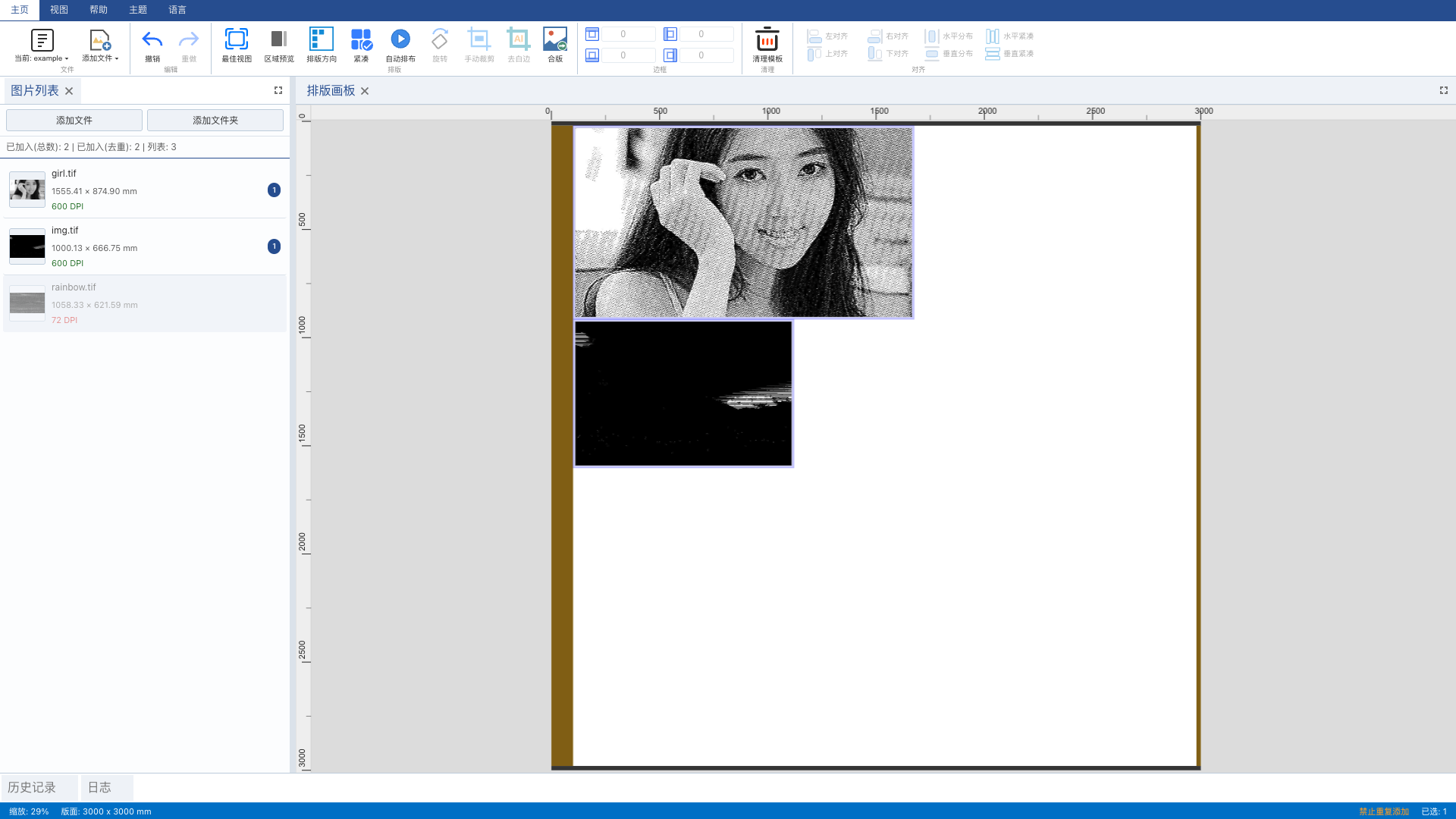
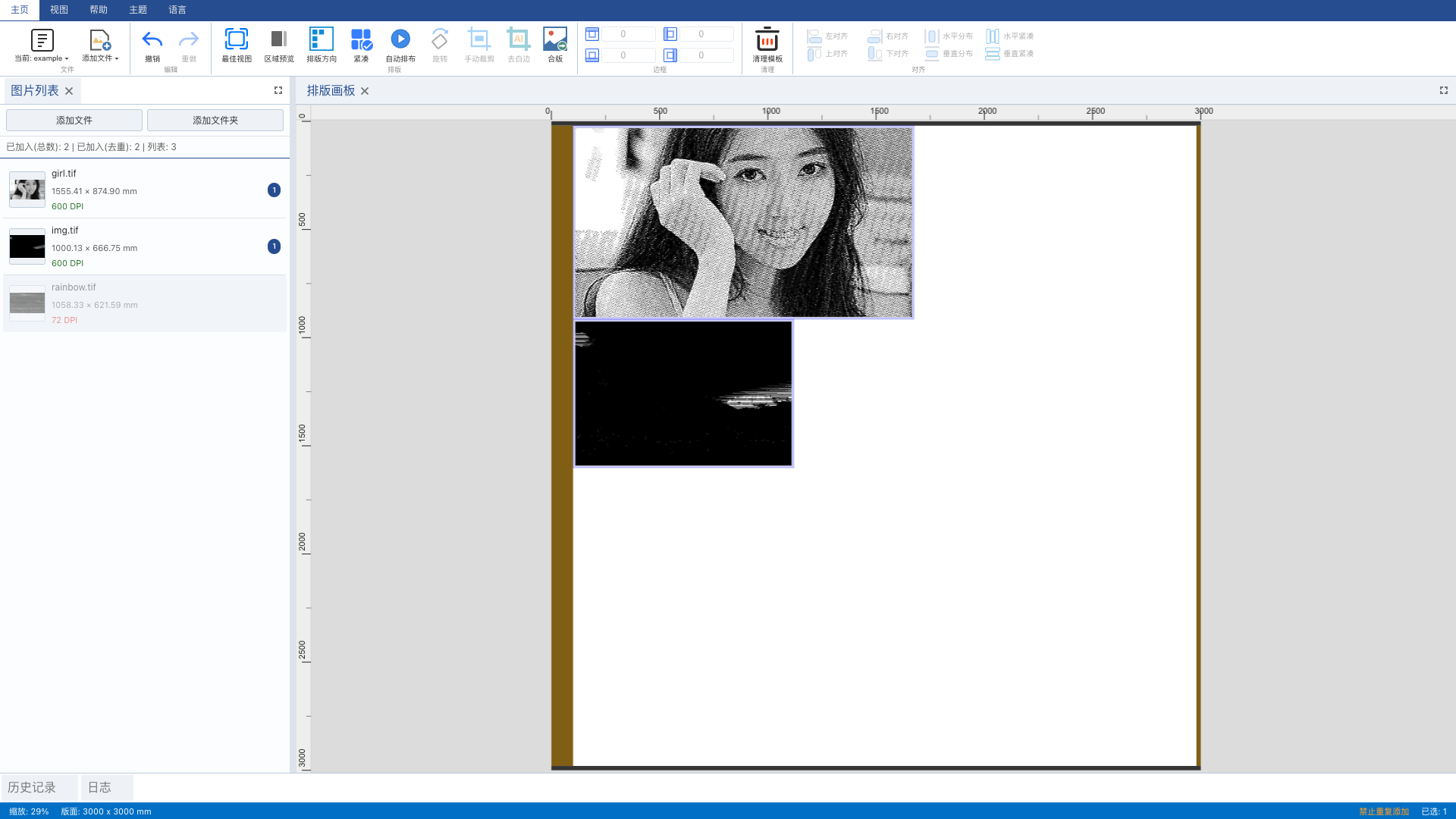
6 查看排版效果

切换到「排版」面板,可以看到 2 张图片已自动排列在 3000×3000mm 的版面上。每张图片带有 10mm 的间距边距。

查看排版效果

7 最佳视图

版面自动缩放至适合窗口的最佳视图,方便查看整体排版效果。也可通过快捷键 Ctrl+G 手动触发。

最佳视图

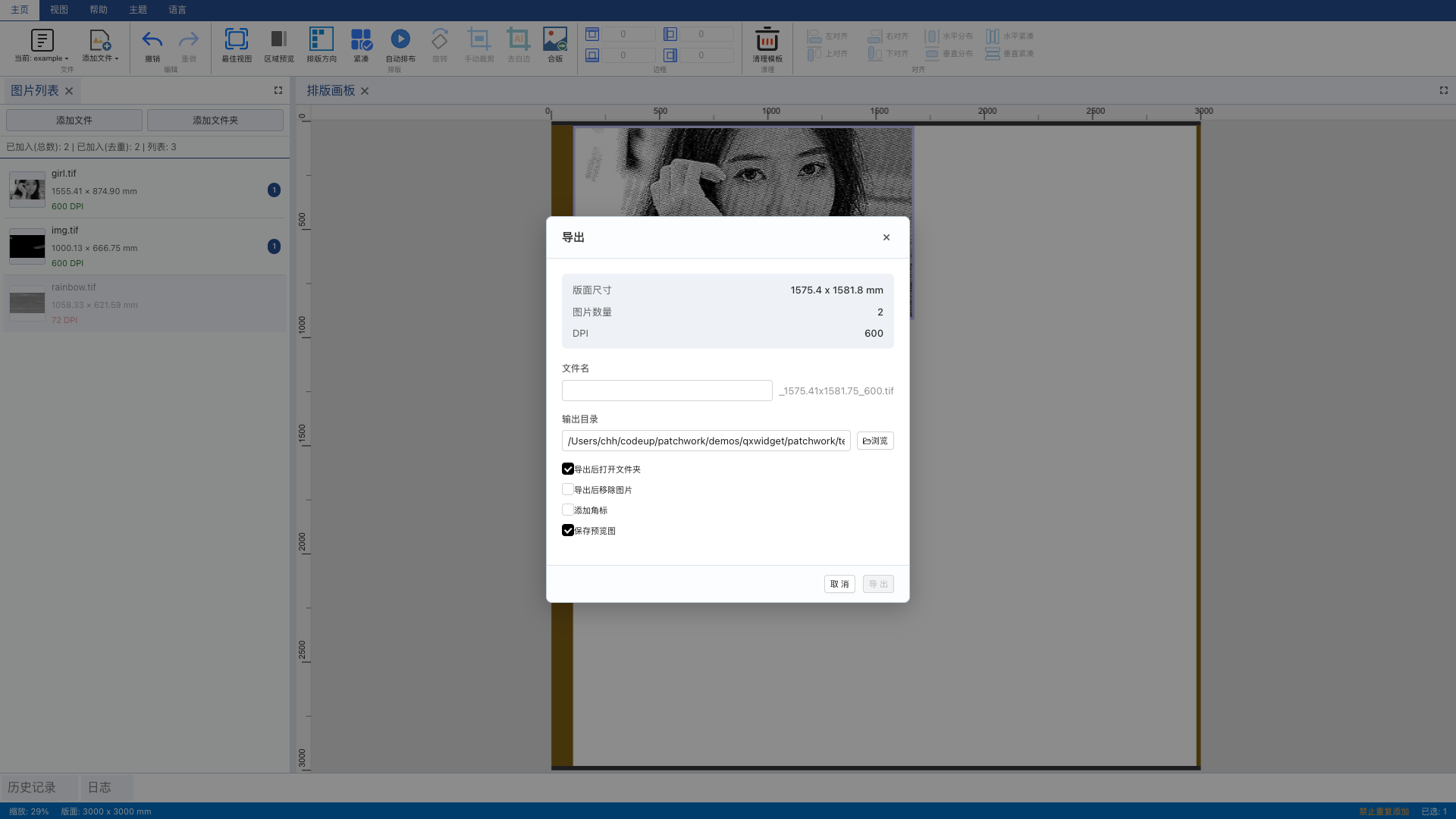
8 打开导出对话框

点击 Ribbon 中的「合版」按钮(Ctrl+E),打开 TIFF 导出对话框。对话框显示版面尺寸、图片数量、DPI 等信息。

打开导出对话框

9 设置文件名并导出

在导出对话框中输入文件名「output」,输出目录已自动设置为模板配置的输出路径。取消勾选「导出后打开文件夹」,然后点击「导出」按钮开始合成 TIFF 文件。导出完成后对话框显示成功提示,点击「完成」关闭。至此,一次完整的拼版导出流程结束。

📥 [下载完整使用说明 PDF](/manual-zh.pdf)

Released under the MIT License.